Gdy iPhone pozostaje nieodpowiadający podczas podłączania do zasilania, przyczyn może być kilka — zarówno typowe, jak i ukryte. Autor przedstawia proste kontrole kabli, portów, źródeł zasilania i oprogramowania, a następnie przechodzi do wskazówek dotyczących czyszczenia oraz oznak uszkodzeń sprzętowych lub zalania. Praktyczne rozwiązywanie problemów jest na pierwszym miejscu, z wytycznymi, kiedy warto zgłosić się do serwisu lub rozważyć wymianę, dzięki czemu czytelnik jest gotowy zbadać najprawdopodobniejsze błędy i kolejne kroki.
Szybkie kontrole, które możesz wypróbować teraz
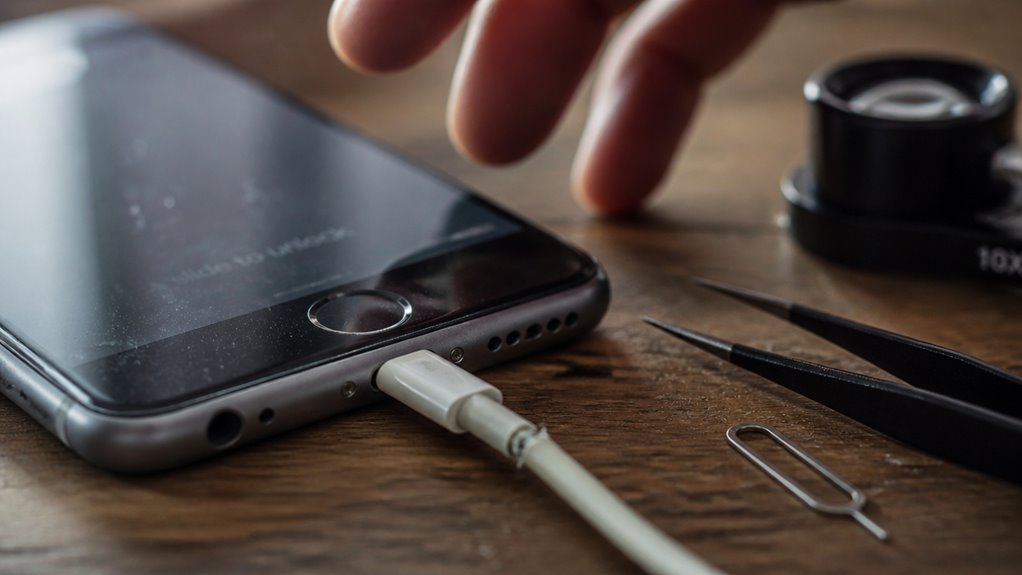
Chociaż widoczne połączenie kablowe sugeruje przepływ prądu, proste diagnostyki często pozwalają ustalić, dlaczego iPhone się nie ładuje. Użytkownik powinien skontrolować port Lightning pod kątem kłaczków, zabrudzeń lub korozji, używając mocnego źródła światła i narzędzia niemagnetycznego; zanieczyszczenia często blokują styki. Powinien też sprawdzić, czy telefon reaguje na restart — wymuszone ponowne uruchomienie może usunąć zawieszenia systemu uniemożliwiające ładowanie. Obserwacja ikony baterii i wskaźnika ładowania pokaże, czy ładowanie jest rozpoznawane. Testowanie różnych źródeł zasilania (gniazdko ścienne vs. USB w komputerze) pomaga wyizolować problemy z dostarczaniem prądu. Sprawdzenie ostatniego narażenia na wodę i upewnienie się, że urządzenie nie jest nadmiernie gorące ani zimne, eliminuje przyczyny związane z bezpieczeństwem blokujące ładowanie. Jeśli te kontrole zawiodą, dokładne udokumentowanie objawów ułatwi dalsze diagnozowanie lub ocenę przez technika.
Sprawdź kabel i ładowarkę
Wizualna inspekcja kabla może ujawnić przetarcia, zagięcia, odsłonięte przewody lub wygięte złącza, które utrudniają ładowanie. Należy potwierdzić moc ładowarki — użycie oryginalnego adaptera lub takiego o równej lub wyższej mocy może wpłynąć na wydajność ładowania. Zarówno stan kabla, jak i specyfikacje ładowarki to częste, łatwe do sprawdzenia przyczyny awarii ładowania.
Sprawdź przewód pod kątem uszkodzeń
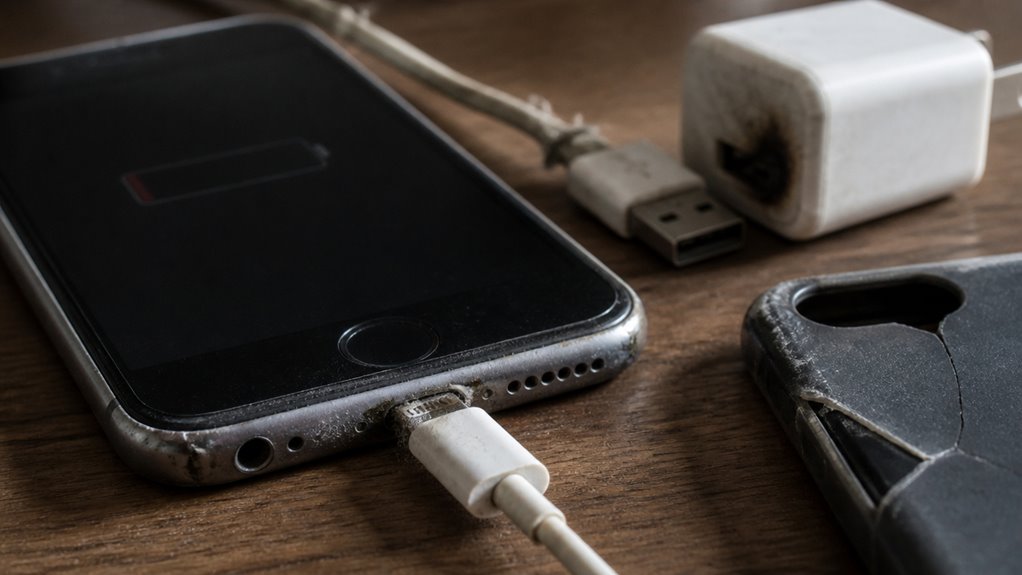
Gdy iPhone nie ładuje się mimo pozornego podłączenia, pierwszym krokiem jest zbadanie kabla Lightning i ładowarki pod kątem widocznych uszkodzeń lub zużycia, które mogą przerwać przepływ prądu. Obserwator powinien sprawdzić złącza, oplot kabla oraz wszelkie załamania wskazujące na wewnętrzne uszkodzenie. Brud, korozja lub postrzępiona izolacja często powodują przerywany kontakt lub całkowity brak ładowania. Wymień kabel lub przetestuj go znanym, sprawnym kablem, jeśli zauważysz nieprawidłowości.
- Sprawdź oba końce: Lightning i USB, pod kątem wygiętych pinów lub zanieczyszczeń.
- Obejrzyj cały kabel w poszukiwaniu odsłoniętych przewodów, zagięć lub sztywnych odcinków.
- Sprawdź wtyczkę ładowarki pod kątem śladów przypalenia, poluzowanych elementów lub przebarwień.
- Delikatnie oczyść styki miękką, suchą szczoteczką; unikaj płynów i metalowych narzędzi.
Sprawdź moc wyjściową ładowarki
Po sprawdzeniu kabla pod kątem widocznych uszkodzeń, następnym krokiem jest potwierdzenie mocy wyjściowej ładowarki, aby wykluczyć niewystarczające lub niestabilne napięcie i prąd. Właściciel urządzenia powinien sprawdzić etykietę ładowarki pod kątem wartości napięcia (V) i natężenia (A) oraz porównać je z wymaganiami iPhone’a; nowoczesne iPhone’y zazwyczaj akceptują 5V/1A jako minimum i korzystają z wyższej mocy przez USB‑C PD (np. 18W+). Użycie innej, znanej jako dobrej ładowarki i gniazdka ściennego pozwala odizolować problem. Jeśli jest dostępny, miernik zasilania USB może zmierzyć rzeczywiste napięcie i natężenie pod obciążeniem. Ładowarki firm trzecich o nieprawidłowych parametrach lub uszkodzonych komponentach wewnętrznych mogą wytwarzać niestabilne wyjście, powodując powolne ładowanie lub brak ładowania. Wymień każdą ładowarkę, która nie spełnia nominalnych parametrów wyjściowych lub wykazuje duże spadki napięcia pod obciążeniem.
Wyczyść bezpiecznie port ładowania iPhone’a
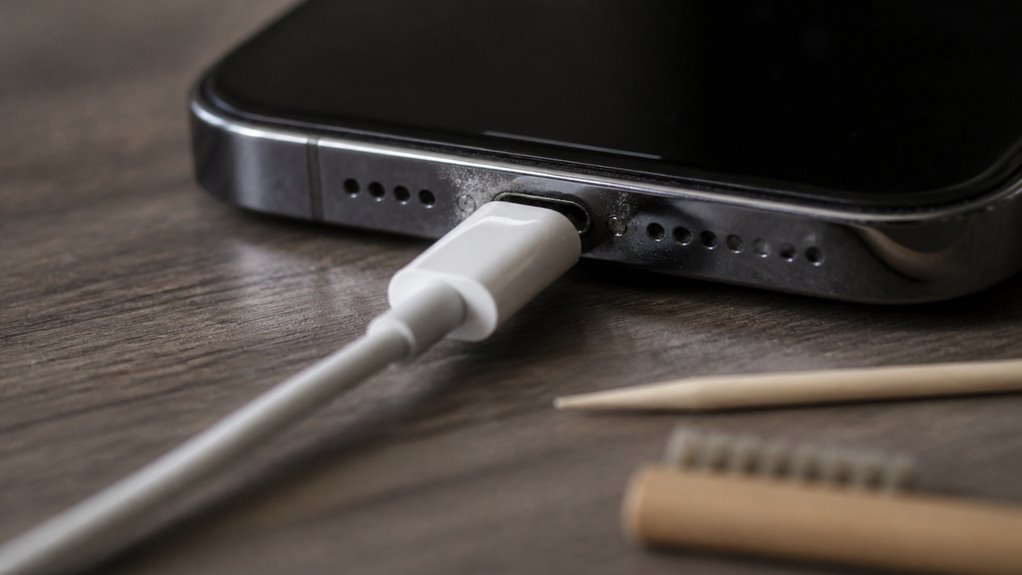
Do inspekcji złącza Lightning należy użyć latarki, aby sprawdzić obecność kłaczków, kurzu lub korozji. Wszelkie widoczne zanieczyszczenia można delikatnie usunąć miękką szczotką lub drewnianym bądź plastikowym pęsetem/wykałaczką, aby uniknąć uszkodzeń. Należy unikać używania metalowych przedmiotów i ostrych narzędzi, aby zapobiec zwarciom lub uszkodzeniu złącza.
Sprawdź port za pomocą światła
Chociaż mały, port Lightning może ukrywać kłaczki, kurz i korozję, które przerywają ładowanie, więc staranna inspekcja wzrokowa przy użyciu jasnego światła jest pierwszym praktycznym krokiem. Skoncentrowana lampka lub latarka ujawnia przeszkody, wygięte styki, przebarwienia lub wilgoć bez inwazyjnego działania. Inspektor odnotowuje wszelkie nieprawidłowości i zapisuje ich wygląd przed podjęciem czyszczenia lub naprawy. Użyj powiększenia, jeśli jest dostępne, aby odróżnić zanieczyszczenia od korozji. Jeśli widoczna jest korozja lub uszkodzone styki, zaleca się serwis profesjonalny, aby uniknąć dalszych uszkodzeń. Lekka inspekcja pomaga także określić, czy problem ma charakter mechaniczny, a nie wynika z kabla. Poniższa szybka lista kontrolna pomaga w ocenie:
- Sprawdź obecność obcych cząstek i zbitego kłaczka
- Poszukaj wygiętych, brakujących lub pociemnionych styków
- Wykryj oznaki wilgoci lub korozji
- Zwróć uwagę na luźną lub źle ustawioną obudowę portu
Usuń gruz ostrożnie
Gdy w porcie Lightning widoczne są zanieczyszczenia, ostrożne ich usunięcie minimalizuje ryzyko uszkodzenia złącza i elementów wewnętrznych. Użytkownik powinien wyłączyć urządzenie i pracować przy dobrym oświetleniu. Nieprzewodzące narzędzie, takie jak drewniany lub plastikowy patyczek do uszu, złożony papier lub miękka szczotka, może usunąć kłaczki i włókna; delikatne ruchy zapobiegają zginaniu pinów. Dmuchi krótkimi porywami powietrza może pomóc wydmuchać luźne cząstki, ale należy unikać długotrwałego, silnego dmuchania, które mogłoby wprowadzić wilgoć. Po oczyszczeniu sprawdź ponownie światłem i przetestuj ładowanie za pomocą działającego kabla. Jeśli wyczuwalny jest opór, są wygięte styki lub zanieczyszczenia utrzymują się, zwróć się o pomoc do serwisu, aby uniknąć dalszych uszkodzeń. Regularne kontrole zmniejszają gromadzenie się zanieczyszczeń i poprawiają niezawodne połączenia.
Unikać metalowych przedmiotów
Po usunięciu widocznego kłaczka za pomocą narzędzi nieprzewodzących, użytkownik powinien surowo unikać metalowych przedmiotów podczas dalszego czyszczenia portu Lightning. Metal może spowodować zwarcie styków, wygięcie pinów lub korozję; bezpieczniejsze są plastikowe lub drewniane końcówki oraz sprężone powietrze. Technik powinien wyłączyć urządzenie i pracować przy dobrym oświetleniu, stosując delikatne pociągnięcia i minimalną siłę. Jeśli napotka opór, należy przerwać działanie, aby zapobiec uszkodzeniom. W przypadku uporczywych osadów lub widocznego odkształcenia pinów zaleca się serwis profesjonalny.
- Używaj plastikowego narzędzia dentystycznego lub wykałaczki do ostrożnego skrobania.
- Dmuchaj krótkimi podmuchami sprężonego powietrza, aby usunąć cząsteczki.
- Całkowicie unikaj spinaczy, igieł, szpilek czy metalowych pęset.
- Skorzystaj z autoryzowanego serwisu, jeśli czyszczenie nie przywróci ładowania.
To zachowuje integralność portu i zmniejsza ryzyko naprawy.
Przetestuj źródło zasilania i adaptery
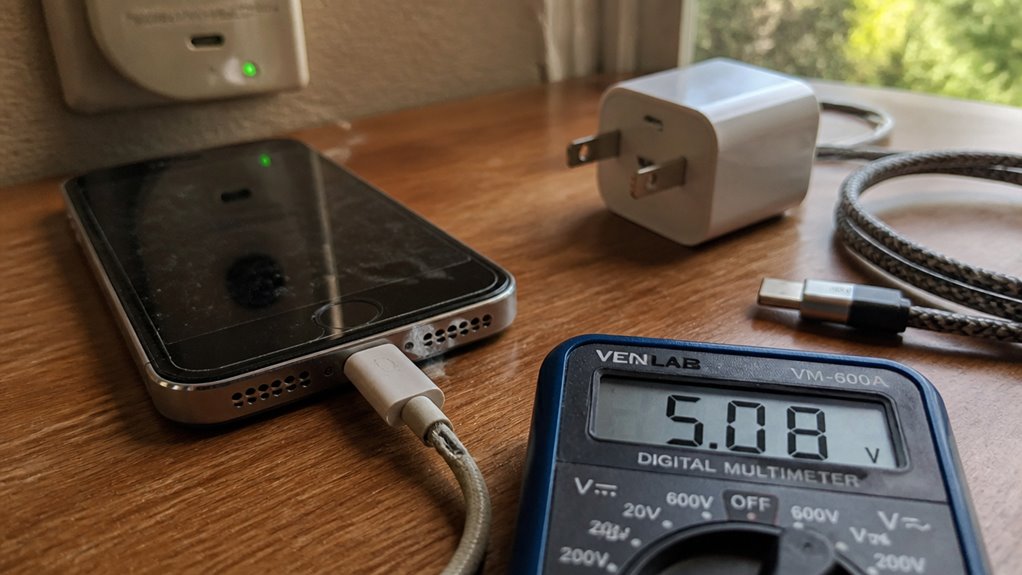
Gdzie indziej zacząć, jeśli nie od odizolowania ścieżki dostarczania zasilania: sprawdź gniazdko ścienne, listwę zasilającą i wszelkie adaptery, aby potwierdzić, że dostarczają stałe zasilanie. Właściciel urządzenia powinien przetestować gniazdko innym urządzeniem lub użyć znanej-dobrej ładowarki, aby wykluczyć wadliwe gniazdko. Zbadaj adaptery pod kątem uszkodzeń mechanicznych, luźnych połączeń lub oznak przegrzewania; magnetyczne lub inteligentne adaptery mogą zawodzić okresowo. Jeśli używana jest listwa zasilająca, ominięcie jej pozwoli sprawdzić awarie związane z listwą lub włączanie ochrony przed przeciążeniem. Wypróbuj wiele adapterów i portów USB, w tym komputer i certyfikowaną ładowarkę ścienną, aby porównać zachowanie. Zwróć uwagę na różnice w szybkości ładowania lub rozpoznawaniu. Dokumentowanie, która kombinacja działa, zawęża usterkę do adaptera, gniazdka lub kabla, wskazując kolejne kroki diagnostyczne.
Uruchom ponownie, Wymuś ponowne uruchomienie i Aktualizuj iOS
Po zweryfikowaniu źródła zasilania i adapterów, następnym krokiem jest ponowne uruchomienie iPhone’a, wykonanie wymuszonego ponownego uruchomienia, jeśli jest nieodpowiedźny, oraz upewnienie się, że iOS jest aktualny. Proste ponowne uruchomienie może usunąć drobne usterki oprogramowania uniemożliwiające ładowanie; jeśli urządzenie jest zawieszone, wymuszone ponowne uruchomienie często przywraca normalne działanie bez utraty danych. Utrzymywanie iOS w najnowszej wersji zapewnia kompatybilność z ładowarkami i naprawia znane błędy wpływające na zarządzanie energią. Podczas aktualizacji należy najpierw wykonać kopię zapasową i użyć Wi‑Fi do pobierania dużych aktualizacji. Jeśli problemy będą się utrzymywać po tych krokach, przejdź do diagnostyki systemu lub skorzystaj z profesjonalnego wsparcia.
- Uruchom ponownie: wyłącz, odczekaj, włącz.
- Wymuszone ponowne uruchomienie: użyj sekwencji przycisków specyficznej dla modelu.
- Aktualizuj iOS: Ustawienia > Ogólne > Uaktualnienia oprogramowania.
- Wykonaj kopię zapasową przed większymi aktualizacjami.
Czy stan baterii powoduje problemy z ładowaniem?
Artykuł sugeruje sprawdzenie sekcji Zdrowie baterii w iPhonie, aby zobaczyć, czy Maksymalna pojemność znacznie spadła. Zaleca analizę Zdolności do osiągania szczytowej wydajności pod kątem oznak dławienia, które mogłyby wpływać na zachowanie podczas ładowania. Obserwacja wskaźników starzenia się baterii może pomóc określić, czy wymiana jest konieczna, aby rozwiązać uporczywe problemy z ładowaniem.
Sprawdź maksymalną pojemność
Jasnym krokiem jest sprawdzenie „Maksymalnej pojemności” baterii w Ustawienia > Bateria > „Stan baterii”; ten procent wskazuje, ile energii bateria może pomieścić w porównaniu z nową i może bezpośrednio wpływać na zachowanie ładowania oraz czas pracy. Właściciel urządzenia powinien porównać wyświetlany procent z oczekiwaniami: wartości szczególnie poniżej 80% często oznaczają zmniejszoną retencję ładunku i wolniejsze lub nieregularne wskazania ładowania. Jeśli pojemność jest niska, skargi dotyczące ładowania mogą wynikać ze starzenia chemicznego, a nie z kabli czy ładowarek.
- Sprawdź dokładny procent Maksymalnej pojemności.
- Zwróć uwagę na wszelkie rekomendacje dotyczące stanu baterii od iOS.
- Weź pod uwagę krótkoterminowe objawy: szybkie rozładowywanie lub częste cykle ładowania.
- Zaplanuj wymianę baterii, jeśli pojemność i objawy się zgadzają.
Analizuj szczytową wydajność
Jeżeli zarządzanie wydajnością szczytową jest aktywne lub iOS zgłasza ograniczoną zdolność do osiągania maksymalnej wydajności, starzenie się baterii może powodować pozorne problemy z ładowaniem, ograniczając zdolność urządzenia do przyjmowania lub prawidłowego wyświetlania stanu naładowania. Użytkownik powinien sprawdzić Ustawienia > Bateria > Kondycja baterii pod kątem komunikatów dotyczących zarządzania wydajnością. Gdy iOS ogranicza wydajność, aby zapobiec niespodziewanym wyłączeniom, zachowanie podczas ładowania może wydawać się nieregularne: wolniejsze przyrosty, nagłe spadki procentów lub zatrzymywanie się ładowania. Diagnostyka wskazująca na obniżoną zdolność do osiągania maksymalnej wydajności wskazuje na wewnętrzne zużycie chemiczne, a nie na usterki kabla czy ładowarki. Kwalifikowana wymiana baterii zwykle przywraca normalne ładowanie. Rozważ wykonanie kopii zapasowej danych i skorzystanie z profesjonalnej obsługi, jeśli komunikaty będą się utrzymywać. Reakcje emocjonalne — frustracja, ulga, rezygnacja — są powszechne przy konfrontacji z ograniczeniami baterii.
| Frustracja | Ulga | Rezygnacja |
|---|---|---|
| Wolne ładowanie | Przywrócone życie | Zmartwienie kosztami |
| Spadki % | Normalne tempo | Akceptacja |
Szukaj starzenia baterii
Po sprawdzeniu komunikatów o szczytowej wydajności, uwaga przechodzi do metryk stanu baterii, aby określić, czy starzenie chemiczne wpływa na ładowanie. iOS raportuje maksymalną pojemność i zdolność do szczytowej wydajności w Ustawienia > Bateria > Zdrowie baterii; obniżona pojemność, komunikat „Serwis” lub częste nieoczekiwane wyłączenia wskazują, że ogniwo nie jest już w stanie normalnie przyjmować ani utrzymywać ładunku. Użytkownik powinien obiektywnie interpretować te wskaźniki: niższa maksymalna pojemność oznacza krótszy czas pracy i wolniejsze przyjmowanie ładunku; flaga Serwis sugeruje wymianę; pogorszona szczytowa wydajność może uruchamiać ograniczenia termiczne lub ładowania. Jeśli podejrzewa się starzenie baterii, próby kalibracji oprogramowania są mało prawdopodobne, by przywrócić pierwotne działanie, a pewną metodą jest certyfikowana wymiana baterii.
- Sprawdź procent Maksymalnej pojemności.
- Zwróć uwagę na wszelkie ostrzeżenia „Serwis”.
- Monitoruj nieoczekiwane wyłączenia.
- Rozważ autoryzowaną wymianę baterii.
Czy akcesoria lub bezprzewodowe podkładki blokują ładowanie?
Gdy między iPhonem a źródłem zasilania znajdują się małe akcesoria lub magnetyczne podkładki do ładowania bezprzewodowego, mogą one przerwać transfer mocy i uniemożliwić ładowanie. Cienkie etui z metalowymi płytkami, uchwyty na karty kredytowe, uchwyty typu ring lub niemagnetyczne adaptery nie od Apple mogą źle wyrównać cewki lub wprowadzić przerwę zbyt dużą dla standardów ładowania Qi. Podobnie, zewnętrzne podkładki bezprzewodowe firm trzecich, które są uszkodzone, słabo ekranowane lub niezgodne z MagSafe, mogą zmniejszać wydajność ładowania lub całkowicie zawodzić. Użytkownicy powinni przetestować ładowanie, zdejmując iPhone’a z etui i kładąc go bezpośrednio na certyfikowanej podkładce oraz porównać to z działającym kablem lub ładowarką. Usunięcie przedmiotów pośredniczących i używanie akcesoriów certyfikowanych przez Apple lub MFi pomaga ustalić, czy to akcesorium, a nie telefon, blokuje ładowanie.
Oznaki uszkodzeń sprzętu lub zalania
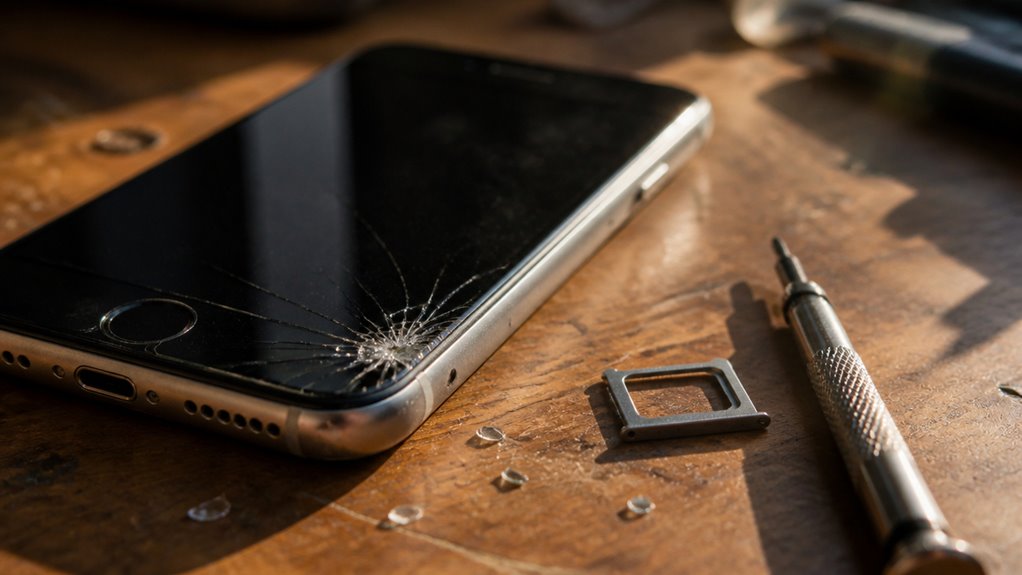
Problemy spowodowane akcesoriami mogą naśladować lub maskować rzeczywiste uszkodzenia fizyczne, więc kolejnym krokiem jest sprawdzenie samego iPhone’a. Widoczne oznaki obejmują wygięte lub złamane porty Lightning, luźne złącza i korozję wokół punktów styku. Wnikanie wody często pozostawia osady mineralne, wskaźniki wilgoci lub przebarwienia wewnątrz kratek głośników i portu ładowania. Problemy wewnętrzne spowodowane upadkami mogą powodować przerywane ładowanie mimo nienaruszonych części zewnętrznych. Uważna kontrola wzrokowa i dotykowa pomaga odróżnić usterki akcesoriów od awarii sprzętowej.
- Zgięte lub źle ustawione piny złącza Lightning
- Biały lub brązowy osad i korozja w porcie
- Nietypowe szczeliny, wgniecenia lub oddzielanie się ekranu na krawędziach
- Przerywane ładowanie po uderzeniu lub ekspozycji na wilgoć
Kiedy skontaktować się z pomocą techniczną Apple
Jeżeli podstawowe czynności związane z rozwiązywaniem problemów — czyszczenie portu, testowanie kabli i ładowarek, które są sprawne, oraz wykluczanie usterek akcesoriów — nie przywrócą niezawodnego ładowania, skontaktuj się z Apple Support w celu diagnostyki i opcji naprawy. Apple Support może sprawdzić status gwarancji, przeprowadzić zdalne kontrole i doradzić w sprawie autoryzowanych punktów serwisowych. Mogą ustalić, czy problem ma podłoże programowe, wynika ze zużycia baterii, usterki płyty głównej, czy uszkodzeń spowodowanych ekspozycją na płyny. Gdy potrzebna będzie wizyta, Support koordynuje wizyty w Genius Bar lub naprawy wysyłkowe oraz wyjaśnia spodziewane koszty serwisu poza gwarancją. Użytkownicy powinni przygotować numer seryjny urządzenia, datę zakupu oraz krótkie opisanie podjętych prób naprawy. Dokumentacja uszkodzeń fizycznych lub wskutek płynów oraz historia wcześniejszych napraw przyspieszają ocenę. Wczesny kontakt z Apple Support zapobiega dalszym próbom, które mogłyby pogorszyć wewnętrzne uszkodzenia.
Naprawa kontra wymiana: Jak zdecydować
Chociaż na wybór wpływają koszt, wiek urządzenia i stopień uszkodzeń, decyzja między naprawą a wymianą zależy od porównania oczekiwanego wydatku, oczekiwanej żywotności po naprawie i potrzeb dotyczących zachowania danych. Ocena przebiega obiektywnie: oszacuj koszt naprawy w porównaniu z ceną odsprzedaży lub wymiany, rozważ pozostały okres użytkowania biorąc pod uwagę stan baterii i zużycie, oraz oceń, czy ważne dane można zachować, czy wymagają profesjonalnego odzyskiwania. Gwarancje i autentyczność części wpływają na niezawodność; nieautoryzowane naprawy mogą obniżyć przyszłą wartość odsprzedaży. Jeśli naprawa przywraca pełną funkcjonalność za ułamek kosztu wymiany i dane są bezpieczne, naprawa jest preferowana. Jeśli zawiodło wiele komponentów, koszty naprawy zbliżają się do kosztu wymiany lub problemy programowe utrzymują się, wymiana jest bardziej rozsądna.
- Koszt naprawy vs cena wymiany
- Oczekiwana żywotność po naprawie
- Pilność zachowania danych
- Gwarancja i autentyczność części
Najczęściej zadawane pytania
Czy oryginalny kabel Lightning wpływa na szybkie ładowanie?
Tak — oryginalny kabel Lightning wpływa na szybkie ładowanie. Producent zapewnia zgodność z protokołami i mocą; certyfikowane kable minimalizują straty, błędy komunikacji i ryzyko ograniczenia prędkości ładowania przez urządzenie.
Czy ładowanie indukcyjne jest bezpieczne dla baterii iPhone’a?
Tak, ładowanie indukcyjne jest generalnie bezpieczne dla baterii iPhone’a, o ile używa się certyfikowanych ładowarek i unika przegrzewania; jednak szybkie ładowanie przewodowe zwykle mniej obciąża ogniwa przy długotrwałym użytkowaniu.
Ile kosztuje wymiana baterii poza Apple?
Poza Apple koszt wymiany baterii zwykle mieści się między 100 a 400 zł, zależnie od modelu, jakości części i warsztatu; tańsze oferty mogą używać zamienników, droższe zapewniają oryginalne lub wysokiej klasy części.
Czy iPhone można ładować przy niskich temperaturach?
Tak, można, lecz wydajność spada: iPhone ładuje się wolniej lub może się nie ładować przy bardzo niskich temperaturach. Apple zaleca ładowanie w temperaturach 0–35°C; unikać mrozu i przywracać do odpowiedniej temperatury.
Czy oprogramowanie do zarządzania baterią pomaga przedłużyć żywotność?
Tak, oprogramowanie do zarządzania baterią może wydłużyć żywotność: optymalizuje cykle ładowania, ogranicza pełne naładowania, monitoruje temperaturę i zużycie, sugeruje konserwację, lecz nie zastąpi fizycznej degradacji ogniwa.