Gdy iPhone nadal pokazuje mało miejsca po usunięciu zdjęć, przyczyna często ukrywa się poza aplikacją Zdjęcia. Metodyczne sprawdzenie Ustawienia > Pamięć iPhone’a, wątków wiadomości, pamięci podręcznych aplikacji oraz lokalnych i iCloudowych kopii zapasowych zwykle ujawnia prawdziwych sprawców. Opróżnienie folderu Ostatnio usunięte i przejrzenie zsynchronizowanych albumów pomaga, ale inne kroki mogą zwolnić znaczną przestrzeń — w następnym rozdziale wyjaśniono, gdzie szukać i co zrobić.
Szybka kontrola: Czy komunikat „Pamięć prawie pełna” jest spowodowany zdjęciami?
Szybki sposób, aby ustalić, czy zdjęcia są winowajcą, to otworzyć Ustawienia > Ogólne > Pamięć iPhone’a i sprawdzić wpis Zdjęcia oraz jego kategorię Ostatnie; jeśli Zdjęcia zajmują duży procent całkowitej pamięci albo album Ostatnio usunięte nadal zawiera wiele elementów, to prawdopodobnie obrazy odpowiadają za ostrzeżenie „Pamięć prawie pełna”. Użytkownik powinien zwrócić uwagę na podział zajętości pamięci: Zdjęcia mogą obejmować pamięć podręczną aplikacji, bibliotekę zdjęć i albumy udostępnione. Miniaturki i systemowo generowane podglądy również zajmują miejsce. Przejrzenie wpisu Zdjęcia ujawnia łączny rozmiar aplikacji i podkategorie bez natychmiastowego usuwania zawartości. Ta diagnostyka wyjaśnia, czy wymagane są dalsze działania dotyczące zdjęć, czy też inne systemowe pliki, aplikacje lub pliki multimedialne odpowiadają za większość wykorzystanej pamięci.
Usuń pamięć z Ostatnio usuniętych, zdjęć iCloud oraz kopii zapasowych
Ponieważ usunięte zdjęcia pozostają możliwe do odzyskania przez 30 dni, zwolnienie miejsca często wymaga więcej niż tylko usunięcia elementów z biblioteki. Album „Ostatnio usunięte” przechowuje obrazy i filmy do momentu ich trwałego usunięcia; użytkownicy muszą go opróżnić, aby odzyskać miejsce. Zdjęcia iCloud mogą odzwierciedlać zawartość między urządzeniami, więc wyłączenie lub optymalizacja Zdjęć iCloud oraz usunięcie niechcianych elementów z chmury również zmniejszy użycie miejsca na urządzeniu. Kopie zapasowe przechowują zdjęcia i dane aplikacji; sprawdzenie ustawień kopii zapasowych iCloud oraz wykluczenie Zdjęć lub usunięcie nieaktualnych kopii zapasowych może zwolnić znaczną ilość miejsca. Lokalne kopie zapasowe urządzenia w Finderze lub iTunes również należy odpowiednio zarządzać. Po oczyszczeniu urządzenia uruchom je ponownie i poczekaj, aż systemowe indeksowanie zaktualizuje raporty o pojemności. Potwierdź odzyskane miejsce w Ustawienia → Ogólne → Pamięć iPhone’a.
Znajdź Wielkich Ukrytych Winowajców: Wiadomości, Pamięci podręczne aplikacji i Załączniki
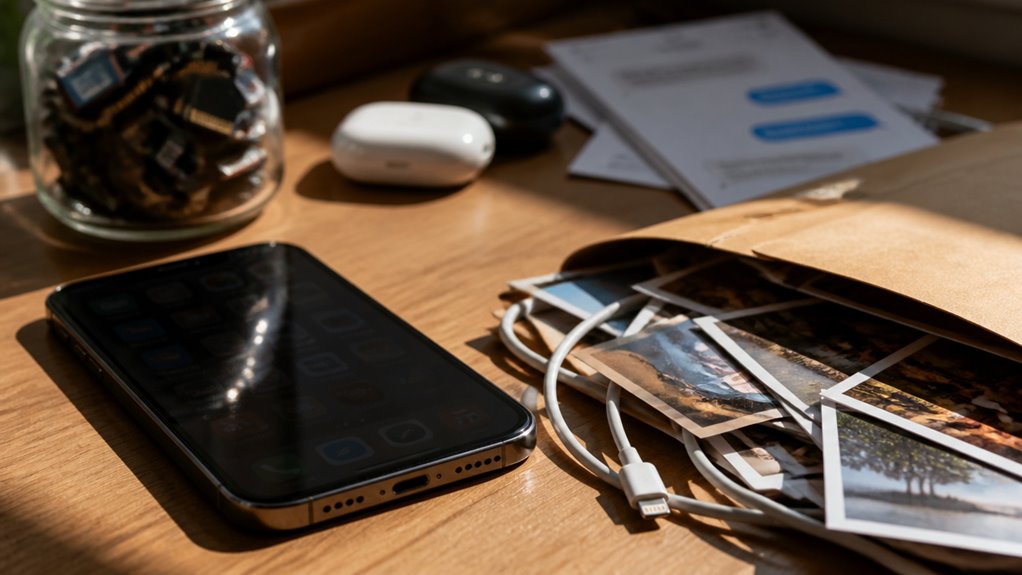
Mając opróżniony folder Ostatnio usunięte oraz przejrzane ustawienia iCloud i kopii zapasowych, uwagę należy skierować na mniej oczywiste pożeracze pamięci: wątki Wiadomości, pamięci podręczne aplikacji i załączniki plików. W Wiadomościach mogą kryć się duże klipy wideo, serie zdjęć i długie GIF-y w rozmowach; sprawdzenie poszczególnych wątków ujawnia liczbę mediów i pozwala selektywnie usuwać ciężkie elementy. Wiele aplikacji firm trzecich buduje pamięci podręczne, które gromadzą tymczasowe dane — aplikacje do streamingu, społecznościowe i informacyjne często przechowują godziny treści offline. Załączniki w Mail oraz pliki zapisywane przez aplikacje również zajmują przestrzeń niewidoczną w Zdjęciach. Ustawienia systemowe > Ogólne > Pamięć iPhone oferują podział według aplikacji i wymieniają duże załączniki. Dokładna kontrola tych obszarów ujawnia znaczną odzyskiwalną przestrzeń bez dotykania kopii zapasowych systemu czy procedury odciążania aplikacji.
Bezpieczne zwolnienie miejsca na iPhonie: odinstaluj aplikacje, wyczyść pamięć podręczną, usuń kopie zapasowe
Następnym krokiem jest odzyskanie miejsca poprzez usuwanie rzadko używanych aplikacji, czyszczenie pamięci podręcznej, która gromadzi się z czasem, oraz usuwanie zduplikowanych lub przestarzałych kopii zapasowych. Ustawienia urządzenia pozwalają na odciążenie aplikacji, zachowując dokumenty przy jednoczesnym usunięciu binarek aplikacji; jest to bezpieczne dla aplikacji, których dane można ponownie pobrać. Czyszczenie pamięci podręcznej wymaga ukierunkowanych działań: odinstaluj i zainstaluj ponownie ciężkie aplikacje, korzystaj z opcji czyszczenia pamięci podręcznej w aplikacji, gdy są dostępne, i usuń duże załączniki wiadomości zidentyfikowane wcześniej. Kopie zapasowe zużywają znaczną ilość miejsca — lokalne kopie iTunes/Finder oraz wielokrotne migawki iCloud można przyciąć. Przejrzyj daty kopii zapasowych, zachowaj najnowszą i usuń starsze egzemplarze. Przed usunięciem kopii zapasowych upewnij się, że istotne dane są zachowane gdzie indziej. Te kroki zwalniają znaczną ilość miejsca bez szkody dla zawartości użytkownika i przygotowują system do dalszego zarządzania przestrzenią.
Przestań to przywracać: ustawienia iCloud, przepływ pracy z zdjęciami i regularna konserwacja

Gdy natychmiastowy bałagan zostanie posprzątany, zapobieganie ponownemu zajmowaniu pamięci wymaga dostosowania ustawień iCloud i zdjęć, udoskonalenia przepływu pracy od przechwytywania do archiwizacji oraz zaplanowania prostych nawyków konserwacyjnych. Należy przejrzeć ustawienia iCloud Photos, Backup i Drive, aby przesyłane pliki, duplikaty i automatyczne kopie zapasowe nie przywracały dużych plików; wybierz „Optymalizuj pamięć iPhone’a”, wyłącz zbędne kopie zapasowe urządzeń i ogranicz synchronizację Dysku dla obszernych folderów.
| Działanie | Częstotliwość | Wskazówka |
|---|---|---|
| Przejrzyj ustawienia iCloud | Co miesiąc | Włącz Optymalizuj pamięć iPhone’a |
| Opróżnij Ostatnio usunięte | Co tydzień | Trwale usuń, aby zwolnić miejsce |
| Archiwizuj na zewnętrzny dysk | W razie potrzeby | Używaj skompresowanych archiwów |
| Przytnij Live Photos/Wideo | Co miesiąc | Konwertuj na zdjęcia lub niższą rozdzielczość |
| Sprawdź pamięć podręczną aplikacji | Co miesiąc | Przenieś lub wyczyść duże aplikacje |
Szczupły przepływ pracy i krótkie, regularne kontrole zapobiegają ponownemu zapełnieniu urządzenia przez nagromadzone multimedia.
Najczęściej zadawane pytania
Czy usunięte zdjęcia można odzyskać bez kopii zapasowej?
Tak, czasem można. Specjalista lub użytkownik może odzyskać zdjęcia z „Ostatnio usunięte”, kopii iCloud, lokalnych kopii iTunes, pamięci podręcznej aplikacji lub przez narzędzia do odzyskiwania danych, o ile miejsca nie nadpisano.
Gdzie iPhone przechowuje miniaturki zdjęć?
iPhone przechowuje miniaturki w lokalnej bazie danych iOS Photos (AssetsLibrary/Photos.sqlite) oraz w pamięci podręcznej aplikacji Zdjęcia i systemowych katalogach cache, synchronizując je też z iCloud, jeśli włączona jest biblioteka zdjęć.
Czy aktualizacja iOS może automatycznie zwolnić pamięć?
Tak — aktualizacja iOS może automatycznie zwolnić pamięć. System usuwa tymczasowe pliki, optymalizuje magazyn i wprowadza nowe zarządzanie pamięcią, lecz nie gwarantuje usunięcia wszystkich użytkownika danych ani dużych plików.
Jak sprawdzić, które pliki systemowe zajmują miejsce?
Można to sprawdzić w Ustawieniach → Ogólne → Pamięć iPhone’a; system pokazuje wykres i listę aplikacji z użyciem danych, w tym „System” i „System danych”, a dodatkowe narzędzia w iTunes/Finder dają szczegóły.
Czy Reset Ustawień Usuwa Dane Aplikacji?
Reset ustawień nie usuwa danych aplikacji; przywraca preferencje systemowe (sieć, klawiatura, lokalizacja itp.). Aplikacje i ich pliki pozostają, choć loginy lub ustawienia aplikacji mogą wymagać ponownego wprowadzenia.