Gdy Bluetooth w iPhonie ciągle się rozłącza, metodyczne podejście pomaga zidentyfikować przyczynę. Autor przedstawia szybkie kontrole, resetowanie parowania, aktualizacje oprogramowania oraz sposoby zmniejszania zakłóceń. Praktyczne kroki obejmują popularne akcesoria, takie jak AirPods i systemy audio w samochodzie, z zaawansowanymi opcjami na wypadek utrzymywania się problemów. Postępuj według kolejności, aby znaleźć prawdopodobne rozwiązanie — lub określić, kiedy konieczna jest naprawa sprzętu albo pomoc Apple.
Szybkie rozwiązania do wypróbowania teraz, gdy Bluetooth w iPhonie się rozłącza
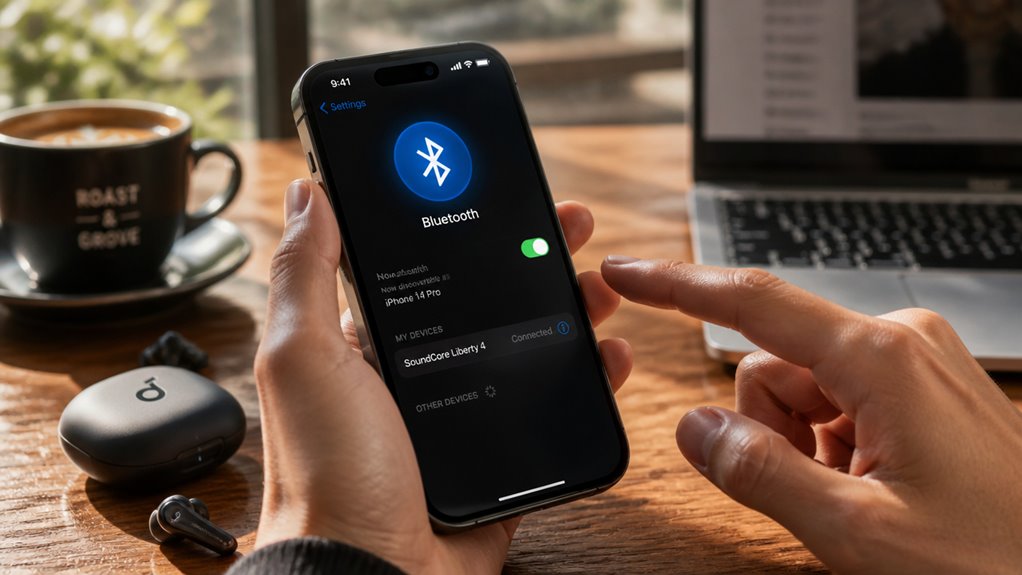
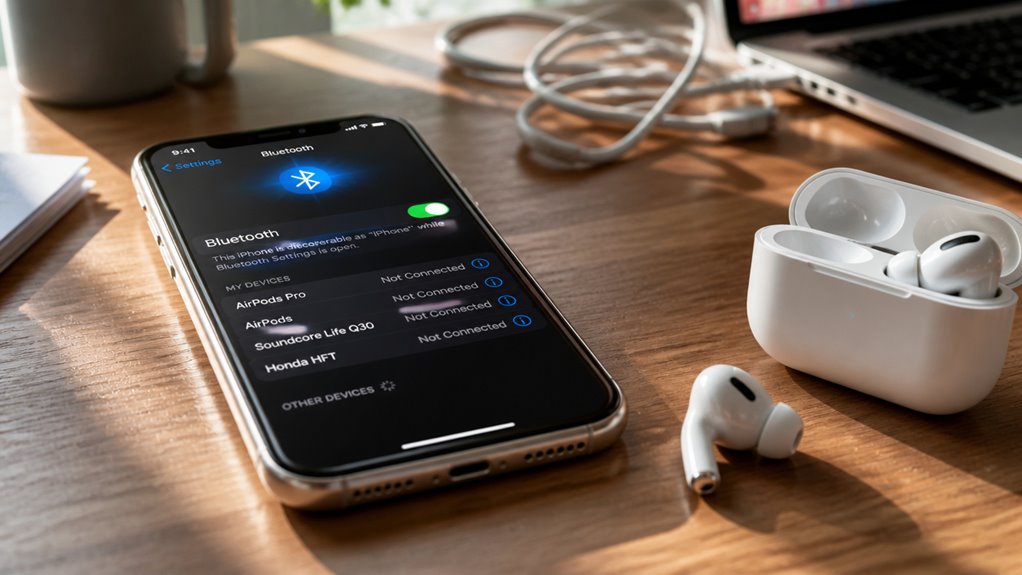
Gdy Bluetooth w iPhonie wielokrotnie zrywa połączenia, kilka szybkich kontroli często przywraca funkcjonalność. Użytkownik powinien potwierdzić, że Bluetooth jest włączony w Centrum sterowania i Ustawieniach, oraz upewnić się, że Tryb samolotowy jest wyłączony. Bliskość ma znaczenie: przemieszczenie iPhone’a bliżej akcesorium może wykluczyć problemy z zasięgiem i zakłócenia fizyczne. Sprawdź poziom naładowania akcesorium i jego stan zasilania, ponieważ niski stan baterii często powoduje rozłączenia. Skontroluj, czy nie ma wielu sparowanych urządzeń, które mogą konkurować; tymczasowo wyłącz lub zapomnij nieużywane. Zweryfikuj, czy oba urządzenia mają kompatybilne wersje oprogramowania i czy akcesorium obsługuje aktualne iOS. Krótko wyłącz Wi‑Fi, aby przetestować zakłócenia w paśmie 2,4 GHz. Na koniec przełącz Bluetooth wyłącz/wyłącz, aby odświeżyć radio bez wykonywania resetów lub ponownych uruchomień omówionych dalej.
Uruchom ponownie i zresetuj ustawienia Bluetooth iPhone’a
Chociaż proste ponowne uruchomienie często rozwiązuje przejściowe problemy z Bluetooth, bardziej ukierunkowane resetowanie może usunąć uporczywe problemy poprzez odnowienie usług systemowych i pamięci podręcznych sieci. Osoba powinna najpierw przeprowadzić pełne wyłączenie i włączenie iPhone’a: przytrzymać przycisk boczny i przesunąć, aby wyłączyć, odczekać 30 sekund, a następnie ponownie uruchomić. Jeśli problemy będą się utrzymywać, zresetowanie ustawień sieci usuwa zapisane parowania Wi‑Fi, sieci komórkowej i Bluetooth, co często naprawia głębsze konflikty konfiguracji. W przypadku uporczywych problemów z oprogramowaniem układowym lub pamięcią podręczną wykonaj pełne wymuszone ponowne uruchomienie odpowiednie dla modelu. Jako ostateczność, przed przywróceniem z kopii zapasowej, zaktualizuj iOS, aby mieć zastosowane poprawki dotyczące Bluetooth. Przed większymi resetami twórz kopie zapasowe danych osobowych.
- Wyłącz i włącz iPhone’a (power-cycle)
- Wymuszone ponowne uruchomienie odpowiednie dla modelu
- Zresetuj ustawienia sieciowe
- Zaktualizuj iOS do najnowszej wersji
- Twórz kopie zapasowe przed większymi resetami
Sparuj urządzenia ponownie i włącz tryb samolotowy, aby rozłączyć połączenia
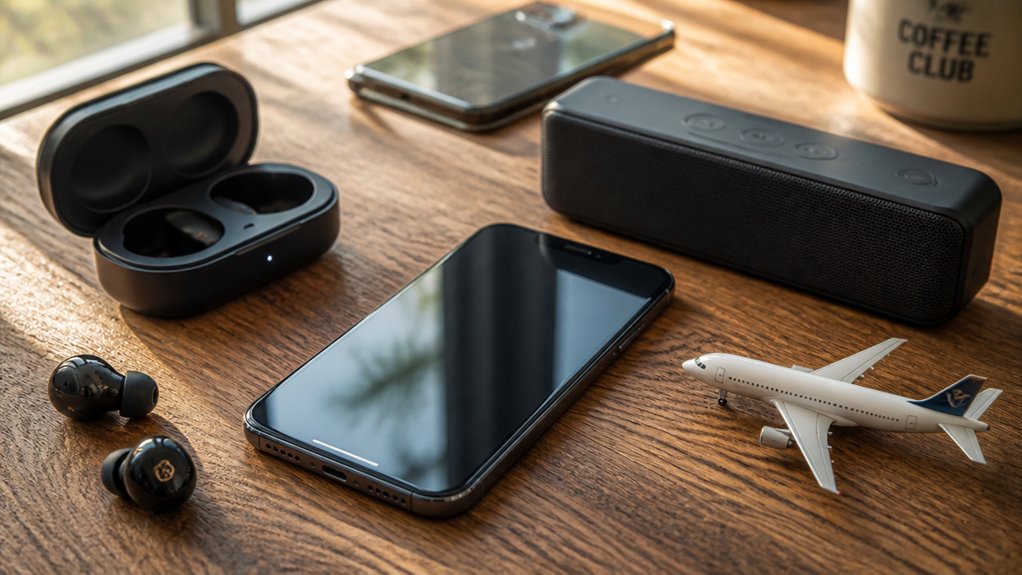
Gdy występują uporczywe przerwy w działaniu, ponowne sparowanie iPhone’a z akcesorium Bluetooth może usunąć uszkodzone ustawienia łącza i przywrócić stabilne połączenie. Tymczasowe włączenie trybu samolotowego, a następnie szybkie jego wyłączenie czyści radiowe interfejsy bezprzewodowe i może rozwiązać utrzymujące się zakłócenia lub błędy oprogramowania. Połączenie świeżego sparowania z przełączeniem trybu samolotowego to prosty, niskiego ryzyka krok przed głębszym rozwiązywaniem problemów.
Ponownie sparuj swoje urządzenia
Jeśli połączenia Bluetooth nadal są niestabilne, ponowne sparowanie iPhone’a i akcesorium często usuwa niewłaściwie skonfigurowane powiązania i błędy w pamięci podręcznej. Proces przywraca czysty etap nawiązywania połączenia: zapomnij urządzenie na iPhonie, wyłącz i ponownie włącz akcesorium, a następnie rozpocznij parowanie od nowa. To usuwa przestarzałe profile, które mogą powodować przerwy w połączeniu, i resetuje tokeny uwierzytelniające. Ponowne sparowanie jest szczególnie skuteczne po aktualizacjach oprogramowania układowego lub przy przełączaniu się między wieloma hostami. Zachowuje ustawienia użytkownika na akcesorium tylko wtedy, gdy urządzenie obsługuje przechowywanie profili; w przeciwnym razie ustawienia mogą zostać utracone i trzeba je będzie ponownie skonfigurować. Wykonaj ponowne sparowanie przed podjęciem zaawansowanej diagnostyki w celu zlokalizowania uszkodzeń sprzętowych lub źródeł zakłóceń.
- Zapomnij akcesorium w Ustawienia > Bluetooth
- Wyłącz akcesorium całkowicie, odczekaj 10 sekund
- Uruchom ponownie iPhone’a po zapomnieniu
- Włącz tryb parowania w akcesorium
- Wybierz urządzenie i potwierdź kod dostępu
Przełącz tryb samolotowy
Dlaczego przełączanie trybu samolotowego często stabilizuje Bluetooth po ponownym sparowaniu? Wymusza to resetowanie radiowych układów urządzenia, usuwając przejściowe konflikty i porzucone połączenia, dzięki czemu iPhone może ustanowić czystą sesję Bluetooth. Po rozparowaniu i ponownym sparowaniu włączenie trybu samolotowego chwilowo zatrzymuje wszystkie stosy bezprzewodowe; jego wyłączenie uruchamia je ponownie w kolejności, zmniejszając zakłócenia i zbuforowane stany, które powodują zerwania połączeń.
| Działanie | Efekt | Kiedy użyć |
|---|---|---|
| Włącz tryb samolotowy | Tymczasowo wyłącza radio | Przed ostateczną próbą ponownego sparowania |
| Poczekaj 10–30 s | Czyści aktywne połączenia | Zapewnia opróżnienie pamięci podręcznej |
| Wyłącz tryb samolotowy | Radio uruchamia się ponownie czysto | Następnie ponownie nawiąż sparowanie |
Ta metoda jest szybka, nieinwazyjna i często rozwiązuje przerywane rozłączenia.
Aktualizuj iOS i oprogramowanie akcesoriów, aby naprawić błędy Bluetooth
Utrzymywanie iOS i oprogramowania układowego akcesoriów w najnowszej wersji to jeden z najprostszych i najskuteczniejszych sposobów rozwiązania przerywających się rozłączeń Bluetooth na iPhonie. Regularne aktualizacje często zawierają poprawki błędów, ulepszenia stabilności i poprawki zgodności, które rozwiązują problemy z parowaniem i zanikami dźwięku. Użytkownicy powinni sprawdzić Ustawienia iPhone’a → Ogólne → Aktualizacja oprogramowania i włączyć automatyczne aktualizacje, gdy to wygodne. W przypadku akcesoriów należy sprawdzić procedury aktualizacji oprogramowania układowego w aplikacji producenta lub na jego stronie internetowej; wiele słuchawek Bluetooth, głośników i systemów samochodowych oferuje powiadomienia w aplikacji lub narzędzia na komputer. Po aktualizacji uruchom ponownie oba urządzenia i ponownie przetestuj połączenie. Jeśli problemy będą się utrzymywać, zanotuj wersje oprogramowania układowego i skontaktuj się z pomocą techniczną w celu ukierunkowanego rozwiązywania problemów.
- Sprawdź wersję iOS i włącz automatyczne aktualizacje
- Zaktualizuj oprogramowanie układowe akcesorium za pomocą aplikacji towarzyszącej
- Uruchom urządzenia ponownie po aktualizacjach
- W razie potrzeby sparuj ponownie
- Zapisz wersje oprogramowania układowego przed kontaktem z pomocą techniczną
Napraw zakłócenia i problemy z zasięgiem
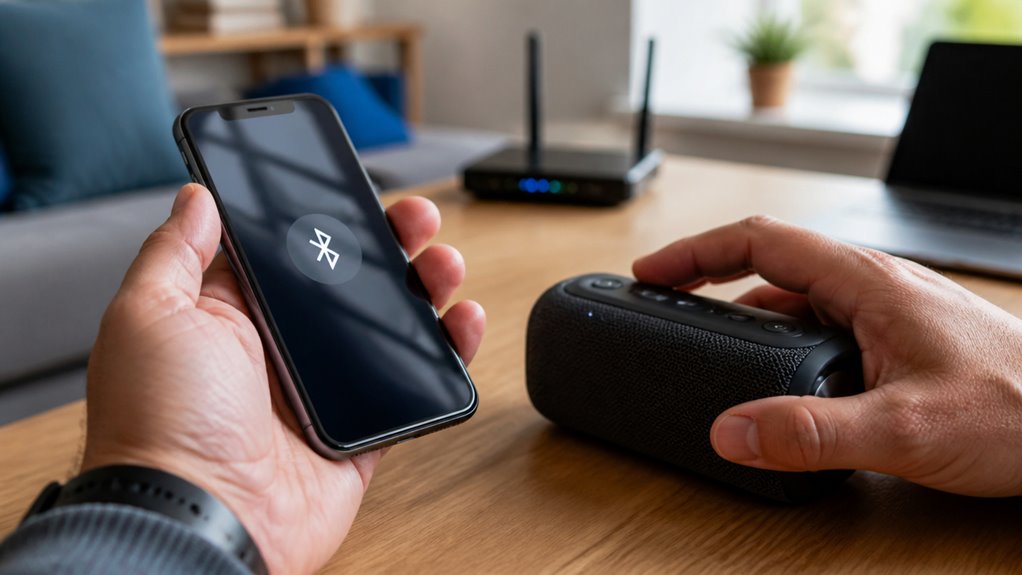
Gdy Bluetooth często przerywa, częstymi przyczynami są odległość fizyczna i zakłócenia radiowe. Użytkownik powinien spróbować podejść bliżej akcesorium i wyeliminować znajdujące się w pobliżu źródła szumów bezprzewodowych, takie jak routery Wi‑Fi czy kuchenki mikrofalowe. Dodatkowo sprawdzenie i zastosowanie aktualizacji oprogramowania układowego akcesorium może rozwiązać problemy z kompatybilnością i zasięgiem.
Przybliż się do urządzenia
Jak blisko iPhone jest do akcesorium Bluetooth? Użytkownikowi zaleca się zmniejszenie odległości; wydajność Bluetooth maleje wraz z metrami i przeszkodami. Utrzymanie linii wzroku i minimalnego odstępu często rozwiązuje przerywane połączenia bez zmiany ustawień. Wzory ruchu mają znaczenie: chodzenie wokół ścian, w kieszeniach lub torbach zwiększa utratę sygnału. Dla niezawodnego parowania tymczasowa bliskość podczas ponownego łączenia pomaga urządzeniom negocjować połączenia i zapamiętywać jakość sygnału.
- Trzymaj iPhone w odległości 1–3 metrów od akcesorium podczas początkowego parowania i testów.
- Unikaj umieszczania akcesorium po przeciwnych stronach dużych przedmiotów lub mebli.
- Trzymaj iPhone poza kieszeniami lub torbami podczas aktywnego korzystania z dźwięku przez Bluetooth.
- Testuj łączność, poruszając iPhone powoli w kierunku i od akcesorium, aby znaleźć strefy martwe.
- Ponownie połącz, gdy urządzenia leżą obok siebie, aby umożliwić stabilne ustanowienie połączenia.
Zredukuj pobliskie zakłócenia
Bliskość pomaga, ale nawet pobliskie przeszkody nie są jedyną przyczyną zakłóceń; zakłócenia radiowe (radio-frequency interference) od innych urządzeń i sieci mogą pogorszyć działanie Bluetooth równie mocno. Artykuł zaleca zidentyfikowanie typowych źródeł interferencji — routery Wi‑Fi działające na zatłoczonych kanałach 2,4 GHz, kuchenki mikrofalowe, telefony bezprzewodowe, monitory dla dzieci oraz źle ekranowana elektronika. Zaleca tymczasowe wyłączanie lub przestawianie takich urządzeń, aby sprawdzić, czy stabilność się poprawi. Tam, gdzie to możliwe, przełączenie routera Wi‑Fi na 5 GHz lub wybór mniej zatłoczonego kanału zmniejsza nakładanie się. W zatłoczonych środowiskach ograniczenie jednoczesnych połączeń Bluetooth i unikanie metalowych przeszkód pomaga. Proste diagnostyki — przesuwanie iPhone’a po pokoju i notowanie zmian sygnału — ujawniają źródła interferencji. Jeśli interferencja utrzymuje się, rozważ zmianę położenia urządzenia, zanim przystąpisz do innych napraw.
Zaktualizuj oprogramowanie układowe urządzenia
Chociaż aktualizacje oprogramowania układowego są często pomijane, rutynowo zawierają poprawki radia Bluetooth, optymalizacje anteny i ulepszenia ograniczające zakłócenia, które mogą przywrócić stabilne połączenie i wydłużyć zasięg. Użytkownikowi zaleca się sprawdzanie zarówno aktualizacji iOS na iPhonie, jak i oprogramowania układowego akcesoriów (słuchawki, głośniki, systemy samochodowe). Instalowanie oficjalnych aktualizacji może rozwiązać znane błędy, poprawić współistnienie z Wi‑Fi i dopracować zarządzanie energią, które wpływa na siłę sygnału. Wykonanie kopii zapasowej urządzenia przed większymi aktualizacjami oraz postępowanie zgodnie z instrukcjami producenta dotyczącymi aktualizacji oprogramowania układowego akcesoriów zmniejsza ryzyko. Jeśli problemy będą się utrzymywać po aktualizacjach, porównaj zachowanie z innym urządzeniem, aby wyizolować usterki sprzętowe. Utrzymywanie oprogramowania układowego na bieżąco to mało angażujący krok przynoszący częste, mierzalne korzyści dla niezawodności Bluetooth.
- Sprawdź Ustawienia iPhone’a > Ogólne > Uaktualnienia oprogramowania
- Zweryfikuj oprogramowanie układowe akcesorium przez jego aplikację
- Zaktualizuj oprogramowanie systemu informacyjno-rozrywkowego samochodu zgodnie z instrukcją dilera
- Zainstaluj oprogramowanie układowe routera, aby zmniejszyć problemy z kanałem współdzielonym
- Uruchom ponownie urządzenia po aktualizacjach
Rozwiązywanie problemów ze słuchawkami AirPods, zestawami samochodowymi i głośnikami Bluetooth
Gdy Bluetooth na iPhonie rozłącza się z AirPods, zestawami stereo w samochodzie lub przenośnymi głośnikami, przyczyną jest zazwyczaj jeden z czterech obszarów: zasilanie urządzenia, ustawienia Bluetooth na iPhonie, zakłócenia lub ograniczenia zasięgu, albo uszkodzenie parowania/profilu; wyizolowanie, który obszar jest odpowiedzialny, umożliwia zastosowanie ukierunkowanych napraw, takich jak ładowanie urządzeń, przełączanie Bluetooth, ponowne uruchomienie lub ponowne sparowanie, oraz oddalenie się od źródeł zakłóceń.
Sprawdź baterię i styki ładowania w AirPods lub głośnikach; niskie zasilanie często wymusza rozłączenie. Upewnij się, że Bluetooth na iPhonie jest włączony i że akcesorium pojawia się jako połączone w Ustawienia > Bluetooth. Zmniejsz zakłócenia, oddalając się od routerów Wi‑Fi, mikrofalówek lub zatłoczonych środowisk 2,4 GHz oraz utrzymuj widoczność bez przeszkód. W przypadku trwałych przerwań zapomnij akcesorium i sparuj ponownie po ponownym uruchomieniu obu urządzeń; zaktualizuj oprogramowanie układowe, jeśli jest dostępne, przed ponownym parowaniem.
Przetestuj z innym iPhonem lub innym akcesorium Bluetooth
Jeśli przerywane rozłączenia utrzymują się po podstawowej diagnostyce, przetestowanie akcesorium z innym iPhonem lub wypróbowanie innego urządzenia Bluetooth z problematycznym iPhonem pomaga ustalić, czy wina leży po stronie akcesorium, telefonu czy parowania. Tester powinien obserwować, czy akcesorium pozostaje połączone, zachowuje się niestabilnie czy też rozłącza się podobnie na drugim iPhonie. Podobnie sparowanie sprawnego akcesorium z oryginalnym iPhonem ujawnia, czy to sprzęt Bluetooth lub ustawienia telefonu powodują problemy. Zapisz wyniki, notując wersje oprogramowania układowego, zasięg i źródła zakłóceń. Jeśli akcesorium działa na innym telefonie, ale oryginalny iPhone nadal rozłącza inne urządzenia, problem najprawdopodobniej leży po stronie iPhone’a. Jeśli oba telefony wykazują ten sam problem z akcesorium, podejrzane jest akcesorium.
- Spróbuj prostego parowania po świeżym restarcie
- Testuj w różnych odległościach
- Zanotuj wersje firmware i iOS
- Usuń inne pobliskie urządzenia Bluetooth
- Powtórz po przywróceniu akcesorium do ustawień fabrycznych
Zaawansowane naprawy: Reset sieci, przywracanie DFU i diagnostyka Apple
Zanim podejmiesz się napraw sprzętowych lub serwisowych, rozwiązywanie problemów przenieś najpierw na zaawansowane kroki związane z oprogramowaniem i diagnostyką, które mogą rozwiązać głębokie problemy z Bluetooth. Najpierw wykonaj Resetowanie sieci (Ustawienia > Ogólne > Przenieś lub wyzeruj iPhone’a > Wyzeruj > Wyzeruj ustawienia sieciowe), aby usunąć konfiguracje Wi‑Fi, Bluetooth i VPN; często rozwiązuje to uporczywe konflikty parowania bez kasowania danych osobistych. Jeśli problemy będą się utrzymywać, wykonaj kopię zapasową urządzenia i spróbuj przywrócenia w trybie DFU za pomocą Findera lub iTunes, aby całkowicie przeinstalować firmware i iOS — to rozwiązuje uszkodzenia systemowych warstw Bluetooth. Na koniec uruchom Apple Diagnostics (dla kontroli na komputerach Mac) lub odwiedź sklep Apple, aby poprosić o diagnostykę urządzenia testującą moduł radiowy Bluetooth i funkcję anteny. Udokumentuj wyniki i wersje firmware przed podjęciem napraw sprzętowych lub eskalacją wsparcia.
Kiedy zwrócić się o naprawę lub skontaktować się z pomocą techniczną Apple
Chociaż wiele problemów z Bluetooth można rozwiązać za pomocą resetów oprogramowania i diagnostyki, uporczywe rozłączania, które utrzymują się po resetach sieci, przywracaniu DFU i Apple Diagnostics, zwykle wskazują na usterkę sprzętową lub głębszą niezgodność firmware’u, która wymaga interwencji profesjonalnej. Użytkownik powinien dokumentować objawy, odtwarzać problem z różnymi akcesoriami i zapisywać komunikaty o błędach lub wzorce przed skontaktowaniem się z pomocą techniczną. Jeśli urządzenie jest na gwarancji, objęte AppleCare lub wykazuje uszkodzenia fizyczne, priorytetowo traktuj serwis autoryzowany przez Apple, aby zachować ochronę. W przypadku urządzeń poza gwarancją oceń koszty naprawy w porównaniu z wymianą. Pomoc zdalna może potwierdzić znane problemy z firmware’em; inspekcja osobista jest konieczna przy uszkodzeniach anteny, modułu Bluetooth lub płyty głównej.
- Powtarzalne rozłączania z różnymi akcesoriami
- Awarii po całkowitych przywróceniach oprogramowania
- Widoczne uszkodzenia fizyczne lub zalanie
- Urządzenie nie wykrywane przez Apple Diagnostics
- Wysoki koszt naprawy w stosunku do wartości urządzenia
Często zadawane pytania
Czy Bluetooth wpływa na żywotność baterii iPhone’a?
Tak — Bluetooth wpływa na żywotność baterii iPhone’a; gdy jest aktywny lub łączy się z urządzeniami, zużycie rośnie. Wyłączenie lub użycie trybu oszczędzania zmniejsza obciążenie i przedłuża czas pracy.
Czy Apple Watch może powodować rozłączanie Bluetooth?
Tak, Apple Watch może powodować rozłączanie Bluetooth. Urządzenie konkurencyjnie używa modułów radiowych i profili, powodując konflikty parowania; diagnostyka obejmuje rozparowanie, ponowne sparowanie, aktualizacje i sprawdzenie zakłóceń sygnału.
Jak Bluetooth współdziała z Wi‑Fi 6 i routerami mesh?
Bluetooth korzysta z pasma 2,4 GHz, więc może współdziałać z Wi‑Fi 6 i mesh poprzez separację kanałów, adaptacyjne współdzielenie widma i modulację. Routery mesh minimalizują zakłócenia przez automatyczne przełączanie kanałów i harmonizację.
Czy używanie etui lub obudowy może osłabić zasięg Bluetooth?
Tak — używanie etui lub obudowy może osłabić zasięg Bluetooth. Osłona metalowa najbardziej tłumi sygnał; grube, wielowarstwowe materiały również mogą ograniczać zasięg, a szczelina i ułożenie urządzenia wpływają na jakość połączenia.
Czy aplikacje trzecie mogą wymuszać odłączanie akcesoriów?
Tak — niektóre aplikacje mogą zakłócać połączenia Bluetooth, zwłaszcza jeśli intensywnie korzystają z modułów sieciowych, zarządzają energią lub zawierają błędy. Ich działanie może powodować rozłączanie, konflikty protokołów lub priorytetyzację zasobów.