Gdy iPhone nagrzewa się podczas nagrywania wideo, problem zwykle wiąże się z obciążeniem procesora, aktywnością w tle lub temperaturą otoczenia. Praktyczne kroki mogą szybko schłodzić urządzenie i zmniejszyć ryzyko ponownego wystąpienia, od zmiany ustawień nagrywania po użycie prostych akcesoriów. Poniższe sekcje wyjaśniają natychmiastowe rozwiązania, głębsze przyczyny i długoterminowe strategie, które pomagają utrzymać stabilność nagrań i uniknąć wyłączeń.
Szybkie sposoby na schłodzenie iPhone’a podczas nagrywania
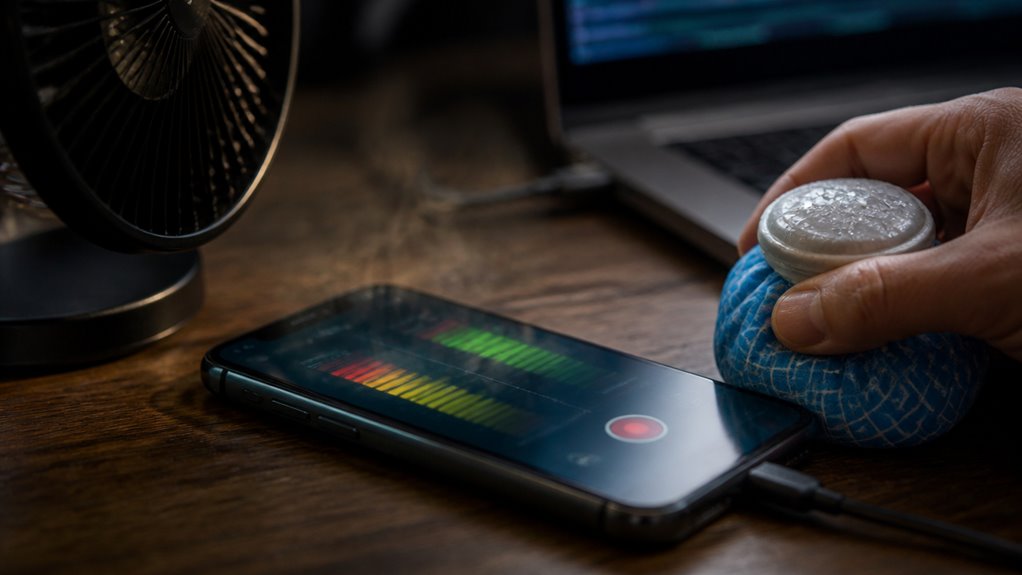
Gdy iPhone zaczyna się przegrzewać podczas nagrywania wideo, natychmiastowe praktyczne kroki mogą obniżyć temperaturę i zapobiec wyłączeniu. Użytkownik powinien przestać nagrywać i zamknąć aplikacje działające w tle, wyłączyć niepotrzebne moduły łączności (Wi‑Fi, Bluetooth, sieć komórkowa) oraz obniżyć jasność ekranu. Usunięcie etui poprawia odprowadzanie ciepła; przejście w zacienione, chłodniejsze miejsce zmniejsza wpływ temperatury otoczenia. Przełączenie na niższą rozdzielczość lub liczbę klatek na sekundę zmniejsza obciążenie procesora; włączenie trybu samolotowego eliminuje obciążenie sieci, jeśli łączność nie jest niezbędna. Pozwalaj na krótkie przerwy między klipami i unikaj ładowania podczas nagrywania. Jeśli podłączone są zewnętrzne akcesoria, odłącz je. W przypadku dłuższych sesji używaj zewnętrznej pamięci lub okresowo zrzucaj nagrania, aby zwolnić zasoby wewnętrzne. Te zwięzłe środki zmniejszają nagromadzenie ciepła i utrzymują możliwość nagrywania.
Dlaczego Twój iPhone się przegrzewa podczas nagrywania wideo
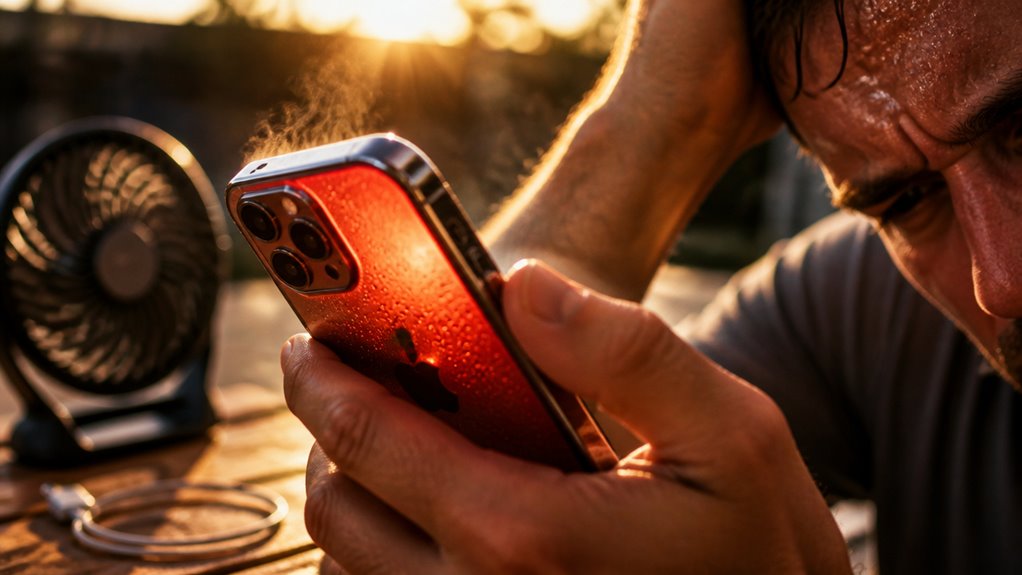
Po omówieniu natychmiastowych kroków chłodzących, wyjaśnienie leżących u ich podstaw przyczyn wyjaśnia, dlaczego te środki działają. Ciepło podczas nagrywania wideo powstaje na skutek przewidywalnych interakcji sprzętu i oprogramowania. Intensywne użycie procesora, aktywność czujnika i GPU oraz ciągłe operacje zapisu na nośniku generują energię termiczną. Ograniczona wentylacja, bezpośrednie nasłonecznienie i izolujące etui utrudniają rozpraszanie ciepła. Chemia baterii przyczynia się do dodatkowego nagrzewania przy stałym obciążeniu lub wysokich cyklach ładowania. Procesy działające w tle i źle zoptymalizowane aplikacje zwiększają zapotrzebowanie CPU/GPU, potęgując wydzielanie ciepła. Termiczne ograniczanie taktowania i ryzyko uszkodzenia komponentów uzasadniają tymczasowe wyłączenia. Zrozumienie tych czynników pomaga priorytetyzować interwencje, które zmniejszają obciążenie, poprawiają przepływ powietrza i ograniczają zewnętrzne źródła ogrzewania bez zmiany celów nagrywania.
- Obciążenie procesora i GPU
- Ciągła aktywność czujnika i pamięci masowej
- Słaba wentylacja i wysoka temperatura otoczenia
- Bateria i obciążenie oprogramowania w tle
Dostosuj ustawienia iPhone’a i aparatu, aby zmniejszyć nagrzewanie się
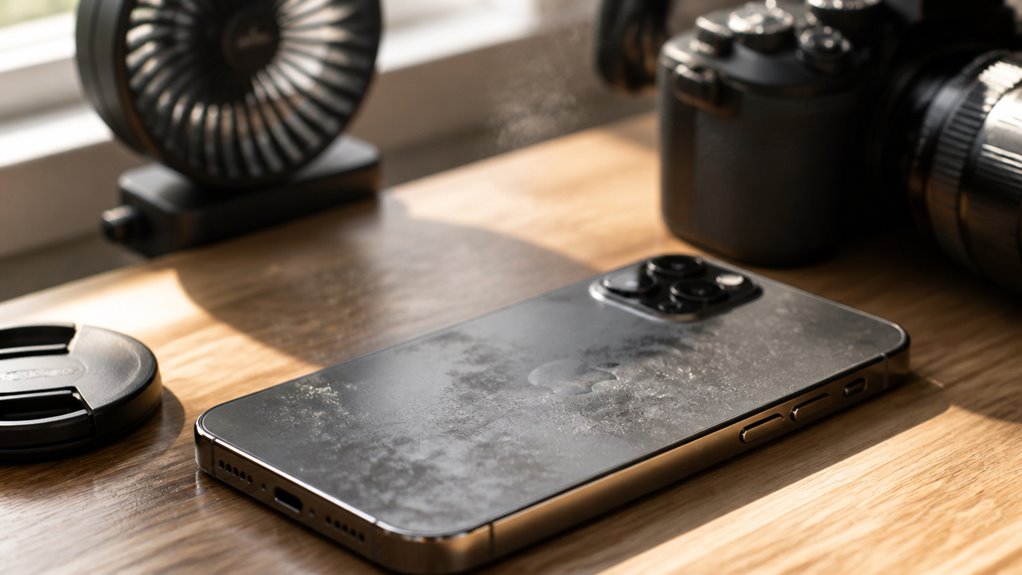
Chociaż wiele przyczyn przegrzewania się pochodzi ze środowiska lub sprzętu, najskuteczniejszym sposobem zmniejszenia obciążenia termicznego bez utraty jakości materiału jest dostosowanie ustawień iPhone’a i aparatu. Urządzenie powinno korzystać z niższych opcji rozdzielczości i liczby klatek—przełączenie z 4K/60fps na 1080p/30fps zmniejsza obciążenie procesora. Wyłącz tryby nagrywania o wysokiej efektywności lub HDR, gdy nie są potrzebne, ponieważ przetwarzanie obliczeniowe zwiększa nagrzewanie. Wyłącz stabilizację obrazu lub używaj tylko stabilizacji optycznej, jeśli jest dostępna, ponieważ elektroniczna stabilizacja angażuje więcej CPU. Ogranicz aktywność aplikacji działających w tle, zamykając nieużywane aplikacje i wyłączając Bluetooth, Wi‑Fi oraz usługi lokalizacyjne podczas filmowania. Zmniejsz jasność ekranu i włącz tryb samolotowy, jeśli nie potrzebujesz łączności. Używaj ręcznego ustawiania ekspozycji i ostrości, aby uniknąć ciągłego automatycznego dopasowywania. Okresowo przerywaj długie ujęcia, aby pozwolić urządzeniu się schłodzić.
Rozwiązywanie problemów z przegrzewaniem iPhone’a, jeśli ostrzeżenia pojawiają się nieustannie
Jeśli ostrzeżenia o przegrzewaniu będą się pojawiać pomimo podstawowych korekt, konieczne jest systematyczne podejście do rozwiązywania problemu w celu ustalenia, czy problem ma podłoże programowe, konfiguracyjne czy sprzętowe. Użytkownik powinien zacząć od powtarzalnych testów: nagrywaj krótkie klipy w różnych rozdzielczościach i lokalizacjach, notując, kiedy pojawiają się ostrzeżenia. Sprawdź i zainstaluj aktualizacje iOS; uruchom urządzenie w trybie bezpiecznym, zamykając aplikacje działające w tle. Zresetuj ustawienia, jeśli nadal występują anomalie, i sprawdź stan baterii pod kątem oznak pogorszenia. Jeśli problemy będą się utrzymywać, wykonaj przywracanie DFU, aby wyeliminować uszkodzenie oprogramowania. Na koniec obejrzyj urządzenie pod kątem uszkodzeń fizycznych i zwróć się o Apple Diagnostics lub do autoryzowanego serwisu, aby przetestować czujniki termiczne i elementy wewnętrzne.
- Testuj nagrania w różnych rozdzielczościach i środowiskach
- Zaktualizuj iOS i zamknij aplikacje działające w tle
- Zresetuj ustawienia lub wykonaj przywracanie DFU
- Poproś o Apple Diagnostics lub profesjonalną inspekcję
Zapobieganie przegrzewaniu się w dłuższej perspektywie: akcesoria, workflow i opcje naprawy
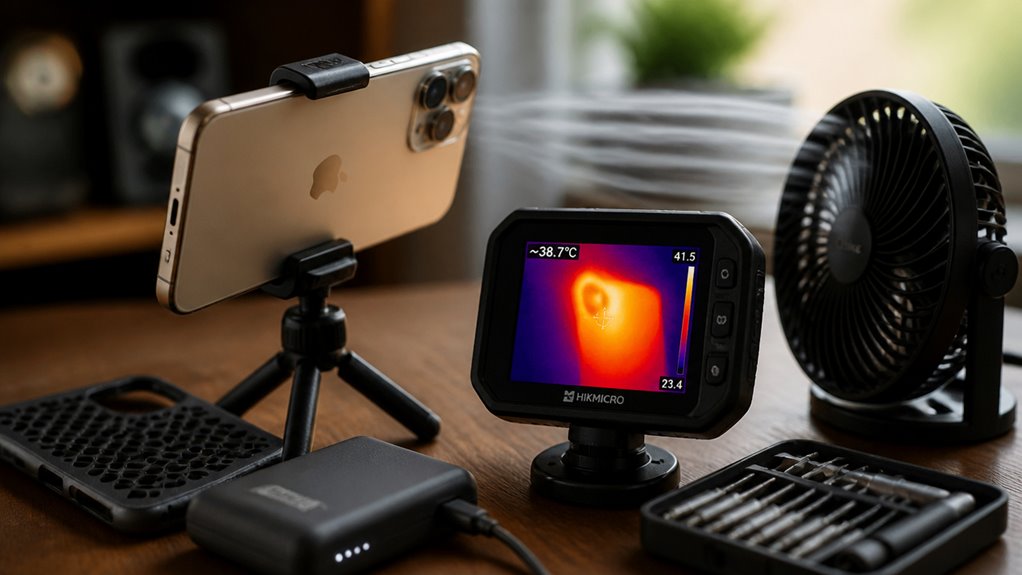
Gdy celem jest zapobieganie nawracającemu przegrzewaniu się podczas nagrywania wideo, połączenie odpowiednich akcesoriów, zoptymalizowanych procedur pracy i terminowych napraw minimalizuje obciążenie termiczne iPhone’a oraz zachowuje jego wydajność. Zalecane akcesoria obejmują zewnętrzne wentylatory chłodzące do dłuższych nagrań, obudowy lub uchwyty odprowadzające ciepło oraz zewnętrzne rejestratory, które odciążają procesor. Dostosowania w procedurze pracy: ogranicz długość klipów, nagrywaj w niższej rozdzielczości lub przy niższej liczbie klatek na sekundę, gdy to możliwe, włącz tryb samolotowy, zamknij aplikacje działające w tle i przewiduj okresowe przerwy na chłodzenie. Dla profesjonalistów korzystanie z zasilania sieciowego zamiast ładowania podczas nagrywania zmniejsza nagrzewanie baterii. Opcje napraw: sprawdź i wymień zużyte baterie, wyczyść wewnętrzne otwory wentylacyjne i porty oraz zwróć się do autoryzowanego serwisu w celu diagnostyki czujników termicznych lub płyty głównej. Regularna konserwacja, rozsądne ustawienia i ukierunkowane akcesoria razem zmniejszają ryzyko nawrotów i wydłużają żywotność urządzenia.
Najczęściej zadawane pytania
Czy nagrzewanie wpływa na żywotność baterii?
Tak — nagrzewanie pogarsza żywotność baterii. Długotrwałe wysokie temperatury przyspieszają degradację ogniw, zmniejszają pojemność i skracają liczbę cykli ładowania; urządzenie powinno unikać przegrzewania dla trwałości baterii.
Czy nagrzany iPhone może uszkodzić pamięć i pliki wideo?
Bezpośrednio: tak, przegrzewanie może zwiększyć ryzyko uszkodzenia pamięci lub utraty plików wideo. Systemy zazwyczaj chronią dane, lecz długotrwałe lub ekstremalne przegrzewanie może prowadzić do trwałych uszkodzeń.
Czy używanie etui zwiększa ryzyko przegrzewania podczas nagrywania?
Tak — używanie etui może zwiększać ryzyko przegrzewania podczas nagrywania, zwłaszcza grubego lub izolującego. Osoba powinna rozważyć lżejsze, wentylowane etui lub zdjęcie go podczas długich sesji wideo.
Czy aktualizacja iOS zmniejsza częstotliwość przegrzewania?
Tak: aktualizacja iOS może zmniejszyć częstotliwość przegrzewania, ponieważ zawiera optymalizacje zarządzania energią i poprawki błędów; jednak efekt zależy od konkretnej wersji, urządzenia oraz zastosowań użytkownika.
Czy nagrzewanie zwiększa ryzyko pożaru lub poparzeń?
Tak — znaczne nagrzewanie zwiększa ryzyko poparzeń przy dotyku oraz, w ekstremalnych przypadkach, pożaru baterii. Zaleca się przerwać obciążające zadania, schłodzić urządzenie i unikać uszkodzonych baterii.