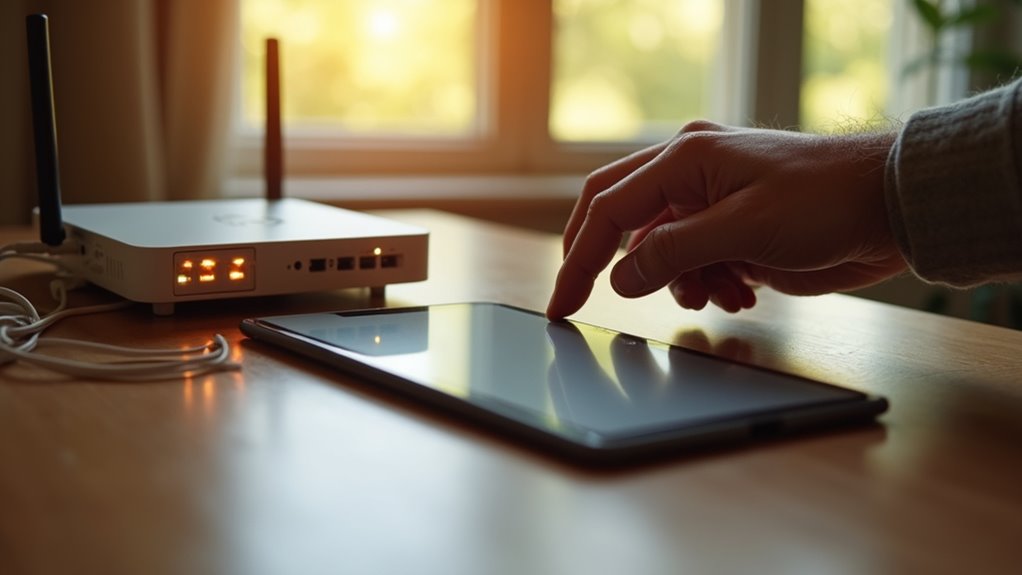
Sprawdź, czy Wi‑Fi na urządzeniu jest włączone i czy znajduje się blisko routera. Wyłącz i włącz Wi‑Fi, krótko włącz tryb samolotowy, a następnie ponownie połącz się z siecią. Zweryfikuj nazwę sieci i hasło, a jeśli to konieczne, zapomnij sieć i dołącz ponownie. Zaktualizuj iOS i zrestartuj router w przypadku uporczywych problemów. Postępuj zgodnie z poniższymi krokami, aby rozwiązać mniej powszechne przyczyny.
Szybkie sprawdzenia przed rozpoczęciem rozwiązywania problemów

Zanim zaczniesz rozwiązywać problemy, wykonaj zestaw szybkich kontroli, aby wyeliminować najczęstsze przyczyny problemów z Wi‑Fi. Sprawdź router i modem pod kątem zasilania, przegrzewania, poluzowanych kabli i widocznych uszkodzeń, a w razie potrzeby przemieść urządzenia w dobrze wentylowane, stabilne miejsce. Zweryfikuj, czy dane sieciowe (poświadczenia) zgadzają się z tymi wprowadzonymi na iPadzie lub iPhonie oraz potwierdź, że wybrano prawidłowe SSID. Przejrzyj ustawienia zabezpieczeń na routerze i urządzeniu, potwierdź, że typ szyfrowania jest zgodny, i sprawdź, czy filtrowanie MAC nie blokuje urządzenia. Sprawdź, czy na iOS są dostępne ostatnie aktualizacje oprogramowania i zainstaluj je, gdy są dostępne. Wyklucz problemy sprzętowe, testując urządzenie na innej zaufanej sieci, oraz przetestuj inne urządzenie w tej samej sieci, aby zawęzić źródło usterki. Zanim przejdziesz dalej, zanotuj wszelkie obserwacje i zapisz znaczniki czasu.
Przełącz Wi‑Fi i tryb samolotowy na swoim iPadzie lub iPhonie
Gdy występują problemy z połączeniem, przełącz Wi‑Fi i tryb samolotowy, aby szybko zresetować moduły radiowe urządzenia i usunąć przejściowe usterki. Użytkownik powinien przeprowadzać rozwiązywanie problemów z Wi‑Fi spokojnie, aby zmniejszyć ryzyko i zachować dane.
| Działanie | Lokalizacja | Oczekiwany rezultat |
|---|---|---|
| Wyłącz/włącz Wi‑Fi | Centrum sterowania | Moduły radiowe resetują się |
| Włącz tryb samolotowy | Centrum sterowania | Wszystkie moduły radiowe wyłączone |
| Wyłącz tryb samolotowy | Centrum sterowania | Moduły radiowe zostają przywrócone |
Otwórz Centrum sterowania, stuknij Wi‑Fi, aby je wyłączyć, poczekaj 5–10 sekund, stuknij ponownie, aby je włączyć. Następnie włącz tryb samolotowy, poczekaj 10 sekund, a potem go wyłącz. Obserwuj listę sieci i ponownie połącz się z znaną siecią, sprawdź siłę sygnału i przydzielenie adresu IP. Jeśli pojawi się monit o hasło, wprowadź je bezpiecznie. Zanotuj działania, czas i wyniki przed podjęciem dalszych kroków. Unikaj zmiany ustawień podczas ruchu i utrzymuj urządzenie zaszyfrowane.
Uruchom ponownie iPada lub iPhone’a oraz router
Jeśli przełączenie Wi‑Fi i Trybu samolotowego nie przywróciło połączenia, uruchom ponownie zarówno iPada lub iPhone’a, jak i router, aby usunąć ewentualne pozostające błędy oprogramowania lub stanu sieci. Wyłącz urządzenie z iOS, odczekaj 30 sekund, a następnie włącz je ponownie; poczekaj na zakończenie uruchamiania przed przetestowaniem połączenia Wi‑Fi. Zrestartuj router, odłączając zasilanie na 30 sekund, następnie ponownie je podłącz, pozwól na pełne uruchomienie, które sygnalizowane jest przez stabilne diody statusu. Sprawdź później aktualizacje oprogramowania układowego i upewnij się, że ustawienia routera są zgodne z urządzeniem, aby zapobiec niezgodnościom. Po ponownym uruchomieniu sprawdź ustawienia zabezpieczeń sieci, upewniając się co do wymaganego WPA2 lub WPA3. Jeśli problemy będą się utrzymywać, udokumentuj zaobserwowane zachowania, zanotuj model i wersje oprogramowania układowego i skontaktuj się z zaufanym technikiem. Postępuj bezpiecznie — unikaj narażania urządzeń na wilgoć lub niestabilne zasilanie podczas tego procesu.
Zapomnij sieć i dołącz ponownie z poprawnym hasłem
Chociaż proste przełączniki czasami przywracają łączność, zapomnienie sieci i ponowne dołączenie z prawidłowym hasłem usuwa uszkodzone poświadczenia i czyści pamięć podręczną konfiguracji, co zwiększa szanse na stabilne połączenie. Poleć użytkownikowi otworzyć Ustawienia, wybrać Wi‑Fi, stuknąć nazwę sieci i wybrać Zapomnij tę sieć, potwierdzić akcję, a następnie zrestartować Wi‑Fi. Ponownie dołącz, wybierając ponownie sieć, wpisz uważnie prawidłowe hasło, sprawdź siłę sygnału Wi‑Fi przed połączeniem i unikaj słabych lub niezabezpieczonych punktów dostępowych. Jeśli problemy będą się utrzymywać, sprawdź ustawienia routera ze szczególną uwagą na zabezpieczenia sieci, używaj WPA2 lub WPA3 i rozważ przybliżenie się do routera.
| Działanie | Gdzie | Rezultat |
|---|---|---|
| Zapomnij sieć | Ustawienia > Wi‑Fi | Czyści poświadczenia |
| Ponowne dołączenie do sieci | Wybierz SSID | Przywraca połączenie |
| Sprawdź sygnał | Ikona sygnału | Oceń siłę |
| Weryfikuj zabezpieczenia | Ustawienia routera | Chroni |
Sprawdź aktualizacje iOS i zakłócenia aplikacji
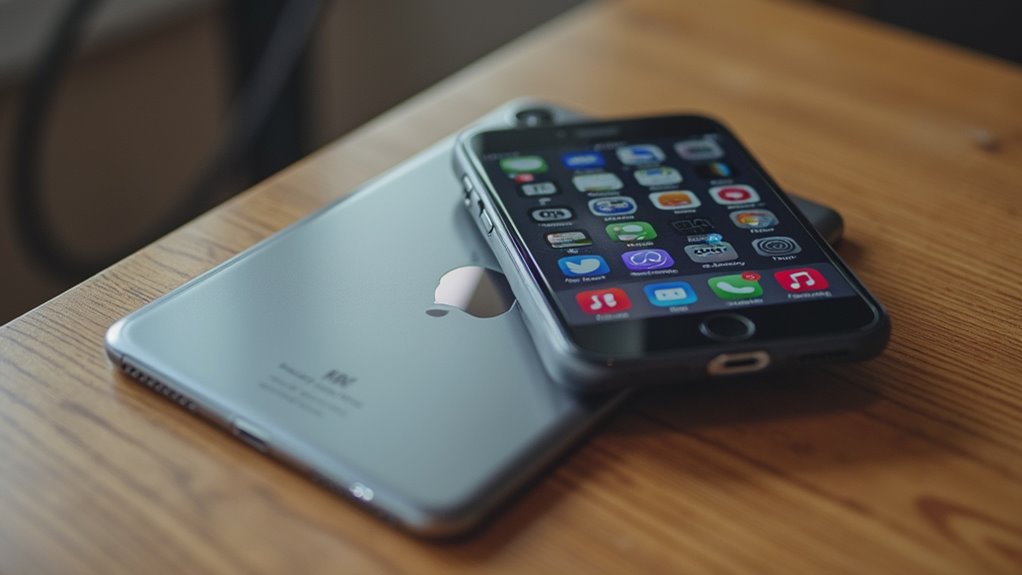
Dlaczego sprawdzać aktualizacje iOS i zakłócenia powodowane przez aplikacje? Należy zainstalować najnowszą aktualizację iOS, aby załatać błędy związane z łącznością i poprawić bezpieczeństwo; sprawdź Ustawienia > Ogólne > Uaktualnienie oprogramowania i postępuj zgodnie z poleceniami. Uruchom ponownie urządzenie po aktualizacji — to gwarantuje, że zmiany zostaną zastosowane. Przejrzyj niedawno zainstalowane aplikacje, zidentyfikuj potencjalne konflikty aplikacji, które mogą zmieniać zachowanie sieci lub uruchamiać procesy w tle. Wyłącz odświeżanie aplikacji w tle dla podejrzanych aplikacji: przejdź do Ustawienia > Ogólne > Odświeżanie aplikacji w tle i wyłącz je w razie potrzeby. Testuj Wi‑Fi po każdej zmianie, potwierdzając, czy problem nadal występuje. Jeśli konflikty aplikacji będą się utrzymywać, tymczasowo odinstaluj aplikację i obserwuj rezultaty przez co najmniej jeden pełny cykl ponownego uruchomienia. Skontaktuj się z deweloperem aplikacji, jeśli usunięcie rozwiąże problem — przekaż logi i informacje o modelu urządzenia.
Zweryfikuj ustawienia i umiejscowienie routera
Ustawienia i fizyczne umiejscowienie routera bezpośrednio wpływają na wydajność Wi‑Fi dla iPadów i iPhone’ów, więc przed przejściem do poprawek specyficznych dla urządzeń sprawdź oba elementy systematycznie. Jedna osoba powinna najpierw skontrolować lokalizację routera: wybrać centralne, podniesione miejsce, trzymać go z dala od mikrofalówek i grubych ścian oraz upewnić się, że wentylacja jest niezakłócona. Następnie potwierdź, że rozmieszczenie routera zapewnia równomierne pokrycie, zmierz siłę sygnału w kluczowych pomieszczeniach i zanotuj słabe punkty do korekty. Potem przejrzyj podstawowe ustawienia routera, włącz zabezpieczenia WPA2 lub WPA3, unikaj trybów zgodności wstecznej i upewnij się, że oprogramowanie układowe jest aktualne dla bezpiecznego działania.
- Przenieś router do centralnej, podniesionej pozycji.
- Usuń przeszkody i urządzenia elektroniczne, które osłabiają sygnał.
- Sprawdź oprogramowanie układowe i tryb zabezpieczeń, zaktualizuj w razie potrzeby.
- Przeprowadź prostą inspekcję miejsca, aby regularnie mapować pokrycie.
Zresetuj ustawienia sieci na swoim urządzeniu
Jeśli problemy z Wi‑Fi utrzymują się po sprawdzeniu routera, zresetuj ustawienia sieciowe na iPadzie lub iPhonie, aby wyczyścić zapisane sieci Wi‑Fi, parowania Bluetooth i konfiguracje VPN, co często rozwiązuje uporczywe problemy z łącznością. Przed przystąpieniem do tego wykonaj kopię zapasową ważnych danych i zapisz hasła do sieci Wi‑Fi, aby bezpiecznie przywrócić ustawienia. Otwórz Ustawienia, stuknij Ogólne, stuknij Przenieś lub zresetuj iPhone’a, wybierz Zresetuj, wybierz Resetuj ustawienia sieciowe, a następnie wprowadź kod urządzenia, aby potwierdzić. Urządzenie uruchomi się ponownie i usunie dane sieciowe. Po ponownym uruchomieniu połącz się ponownie z preferowaną siecią Wi‑Fi, ponownie wpisz hasła i sparuj akcesoria Bluetooth. Skonfiguruj ponownie wszelkie profile VPN. Kontrolowany reset ustawień sieciowych jest powszechnym sposobem naprawy problemów z łącznością — używaj go tylko po udokumentowaniu ustawień. Jeśli problemy będą się utrzymywać, skontaktuj się z Wsparciem Apple lub administratorem sieci. Aby zwiększyć bezpieczeństwo, utrzymuj oprogramowanie urządzenia zaktualizowane.
Spróbuj użyć innego serwera DNS lub ręcznych ustawień IP
Gdy problemy z Wi‑Fi utrzymują się, zmiana DNS lub przypisanie ręcznego adresu IP może rozwiązać błędy rozwiązywania nazw i konflikty adresów IP, przywracając dostęp do konkretnych stron i poprawiając niezawodność. Użytkownik powinien najpierw zanotować bieżące ustawienia, adres IP routera i informacje DHCP, otworzyć ustawienia sieciowe na iPadzie lub iPhonie, wybrać sieć Wi‑Fi i wybrać Konfiguruj DNS lub Konfiguruj IP. Użyj zaufanych serwerów DNS, takich jak 1.1.1.1 lub 8.8.8.8, wprowadź je ręcznie przy konfiguracji DNS. Dla ręcznego adresu IP wybierz nieużywany adres w lokalnym zakresie, ustaw poprawną maskę podsieci i adres routera, unikaj konfliktów sprawdzając dzierżawy w routerze.
- Zweryfikuj bieżące parametry sieci.
- Zmień DNS na znane publiczne serwery.
- Przypisz ręczny adres IP z poprawną maską i bramą.
- Uruchom urządzenie ponownie i ponownie przetestuj łączność.
Diagnozuj zakłócenia oraz wolne lub niestabilne połączenia
Jak można zidentyfikować i zmniejszyć zakłócenia oraz niestabilną wydajność? Użytkownik powinien obserwować siłę sygnału, zanotować przerwy w połączeniu oraz przeprowadzić test prędkości, aby udokumentować wolne prędkości, a następnie przesunąć urządzenie bliżej routera, aby sprawdzić poprawę. Zbadaj otoczenie pod kątem urządzeń gospodarstwa domowego i urządzeń Bluetooth, odłącz lub przemieść źródła powodujące zakłócenia Wi‑Fi i przetestuj ponownie. Zmień kanał routera lub pasmo na 5 GHz, aby zmniejszyć nakładanie się z sąsiadami. Ogranicz liczbę aktywnych urządzeń, aby uniknąć przeciążenia sieci, rozłącz nieużywane urządzenia i zaplanuj duże aktualizacje na godziny poza szczytem. Uruchom ponownie router oraz iPada lub iPhone’a po wprowadzeniu zmian. Ponownie przeskanuj sieci i potwierdź stabilność, powtarzając regulacje aż do uzyskania stałej wydajności, zachowując bezpieczne i niezawodne łącze; monitoruj wydajność codziennie dla bezpieczeństwa.
Kiedy skontaktować się z dostawcą usług internetowych (ISP) lub pomocą techniczną Apple
Chociaż podstawowe czynności rozwiązywania problemów często usuwają usterki Wi‑Fi, skontaktuj się z profesjonalnym wsparciem po udokumentowaniu uporczywych problemów i wykluczeniu prostych rozwiązań.
Użytkownik powinien zapisywać czasy, siłę sygnału i podjęte kroki, ponownie uruchamiać urządzenia i router, testować sieci oraz w razie potrzeby resetować ustawienia.
Jeśli problemy będą się utrzymywać, ustal, czy usterka ma charakter zewnętrzny, czy dotyczy urządzenia, a następnie przygotuj się do kontaktu z dostawcą usług internetowych (ISP) lub Apple, dostarcz logi, poproś o numery zgłoszeń, umów diagnostykę lub naprawę sprzętu.
- Zadzwoń do dostawcy usług internetowych (ISP) w przypadku przerw w działaniu na wielu urządzeniach, zgłoś problemy ISP i wykonaj proponowane testy.
- Skontaktuj się z Apple Support w sprawie awarii urządzenia, przedstaw historię problemów i umożliw zdalną diagnostykę.
- Odwiedź autoryzowanego serwisanta, gdy zostanie to zalecone, umów wizytę i wykonaj kopię zapasową danych przed naprawą sprzętu.
- Prowadź rejestr rozmów i otrzymanych instrukcji, zapisuj numery zgłoszeń i potwierdź rozwiązanie problemu przed zamknięciem sprawy.