iPhone, który uruchamia się ponownie bez ostrzeżenia, może być zarówno uciążliwy, jak i niejasny. Autor przedstawia praktyczne kroki, aby zawęzić przyczyny — od prostych kontroli po diagnostykę i naprawy. Wskazówki rozdzielają kwestie software’owe od sprzętowych, podkreślają, jakie testy przeprowadzić, i wyjaśniają, kiedy najprawdopodobniej potrzebna będzie profesjonalna pomoc — oferując jasne dalsze działania dla każdego, kto próbuje ustalić źródło przerywających się restartów.
Szybka lista kontrolna: Natychmiastowe kroki, gdy Twój iPhone ciągle się restartuje
Gdy iPhone wielokrotnie się restartuje, rozpocznij od krótkiej, metodycznej kontroli, aby wyeliminować typowe przyczyny. Użytkownik powinien potwierdzić integralność ładowarki i stan kabla, testując je za pomocą zestawu certyfikowanego przez Apple; sprawdzić port Lightning pod kątem zabrudzeń lub korozji; zdjąć wszelkie etui, które może zatrzymywać ciepło; i obserwować, czy restarty występują podczas ładowania, korzystania z aplikacji czy w stanie bezczynności. Wymuszone ponowne uruchomienie może usunąć przejściowe usterki; zanotuj dokładną sekwencję i częstotliwość restartów. Sprawdź stan baterii w ustawieniach, aby wykryć poważne zużycie. Odłącz Bluetooth i zewnętrzne akcesoria, aby wykluczyć usterki spowodowane przez peryferia. Jeśli urządzenie wykazuje uszkodzenia fizyczne lub było narażone na działanie wody, udokumentuj objawy przed kolejnymi krokami. Zapisz komunikaty o błędach, zrzuty ekranu i znaczniki czasu, aby ułatwić diagnostykę lub wizytę serwisową.
Zaktualizuj iOS i aplikacje przed głębszymi naprawami
Zanim przystąpi się do skomplikowanego rozwiązywania problemów, urządzenie należy sprawdzić pod kątem dostępnej aktualizacji iOS i zainstalować ją, jeśli jest dostępna. Należy następnie zaktualizować wszystkie aplikacje przez App Store, aby zapewnić zgodność z bieżącą wersją systemu. Te proste aktualizacje często rozwiązują problemy ze stabilnością, które powodują losowe ponowne uruchamianie.
Sprawdź aktualizacje iOS
Czemu najpierw nie zweryfikować wersji systemu i aplikacji? Najnowsze uaktualnienia systemu iOS często zawierają poprawki stabilności rozwiązujące losowe restarty. Użytkownik powinien otworzyć Ustawienia > Ogólne > Aktualizacja oprogramowania, sprawdzić dostępne wersje i zainstalować je przy stabilnym połączeniu Wi‑Fi oraz pełnej baterii lub podłączonym zasilaniu. Jeśli aktualizacja wymaga ponownego uruchomienia, zaplanować ją na dogodny moment.
- Sprawdzić numer wersji i dostępne poprawki bezpieczeństwa w opisie aktualizacji.
- Wykonać kopię zapasową przed instalacją, aby uniknąć utraty danych przy nieoczekiwanych problemach.
- Monitorować urządzenie przez kilka dni po aktualizacji, aby potwierdzić, że restarty ustąpiły.
Aktualizuj wszystkie zainstalowane aplikacje
Kilka aplikacji może powodować niestabilność systemu, dlatego praktycznym wstępnym krokiem jest zaktualizowanie wszystkich zainstalowanych aplikacji. Urządzenie powinno być połączone z Wi‑Fi i sprawdzić App Store pod kątem aktualizacji; deweloperzy często naprawiają awarie powodujące ponowne uruchamianie. Priorytetowo traktuj aplikacje z aktywnością w tle, dużym zużyciem zasobów lub takie, o których niedawno zgłaszano problemy. Po aktualizacjach monitoruj zachowanie przez kilka cykli przed przejściem do głębszego rozwiązywania problemów. Jeśli problemy będą się powtarzać, rozważ ponowną instalację podejrzanych aplikacji lub przejrzenie logów awarii.
| Działanie | Cel |
|---|---|
| Połącz z Wi‑Fi | Szybsze, niezawodne pobieranie |
| Otwórz App Store | Znalezienie dostępnych aktualizacji |
| Zaktualizuj wszystkie aplikacje | Zastosowanie poprawek i łatek poprawiających stabilność |
| Uruchom ponownie urządzenie | Zapewnienie załadowania nowych wersji |
| Monitoruj użytkowanie | Sprawdzenie, czy problem z ponownym uruchamianiem został rozwiązany |
Sprawdź dzienniki awarii i analizy pod kątem dowodów ponownego uruchomienia
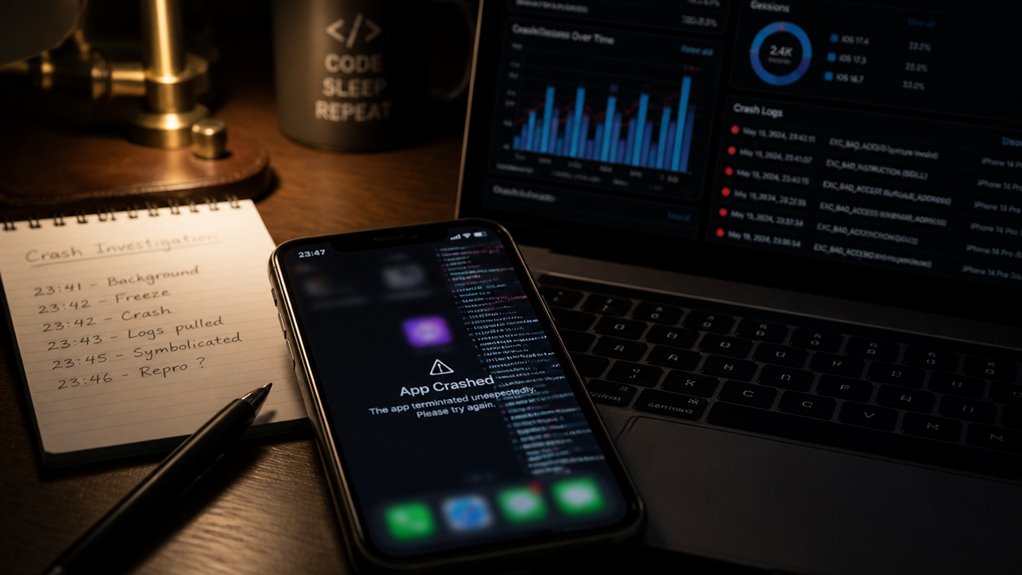
Użytkownikowi zaleca się sprawdzenie ustawień iPhone’a dotyczących Analityki i Ulepszeń, aby zebrać odpowiednie dane diagnostyczne. Raporty awarii w Ustawieniach > Prywatność > Analityka mogą ujawnić aplikacje lub procesy systemowe aktywne w chwili ponownego uruchomienia. Analiza znaczników czasu i powtarzających się sygnatur awarii pomaga określić, czy prawdopodobną przyczyną jest konkretna aplikacja, proces czy składnik iOS.
Sprawdź dane analityczne
Ciekaw, czy błędy oprogramowania powodują ponowne uruchomienia, sprawdź analitykę i dzienniki awarii iPhone’a pod kątem zdarzeń z oznaczeniami czasowymi oraz powtarzających się sygnatur błędów zbieżnych z czasami restartów; te zapisy (znajdujące się w Ustawienia > Prywatność i bezpieczeństwo > Analityka i ulepszenia > Dane analityczne lub za pomocą Maca w aplikacji Console/Apple Configurator) mogą ujawnić paniki jądra, zakończenia przez watchdog lub awarie aplikacji, które wskazują, czy restarty wynikają z problemów na poziomie aplikacji, niestabilności systemu operacyjnego, czy z wad sprzętowych. Analitycy powinni odnotować znaczniki czasu zdarzeń, powiązać je z raportami użytkowników i wyeksportować odpowiednie dzienniki do głębszej analizy lub przekazania technikowi. Stałe wpisy o panice jądra wskazują na problemy systemowe, podczas gdy powtarzające się awarie aplikacji sugerują wadliwą aplikację. Jeśli dzienniki są skąpe, mogą mieć miejsce przerywane usterki sprzętowe lub zdarzenia termiczne.
- Szukaj powtarzających się wpisów panic lub panic-full w pobliżu czasów restartów
- Identyfikuj awarie procesów aplikacji lub zakończenia przez watchdog powiązane ze znacznikami czasu
- Eksportuj i dopasowuj znaczniki czasu w dziennikach przed kontaktem z pomocą techniczną
Sprawdź raporty awarii
Podczas diagnozowania niespodziewanych ponownych uruchomień iPhone’a technicy powinni sprawdzać raporty awarii i logi analityczne pod kątem oznak paniki jądra, zakończeń przez watchdog lub powtarzających się awarii aplikacji z oznaczeniami czasowymi, które pokrywają się z czasami restartów. Pobierają logi przez Ustawienia > Prywatność i bezpieczeństwo > Analizy i usprawnienia lub używają Maca z Console/Xcode do wykonania sysdiagnostyki urządzenia. Skup się na powtarzających się sygnaturach błędów, typach wyjątków i nazwach procesów bezpośrednio poprzedzających restart. Koreluj liczniki czasu pracy i metryki obciążenia, aby odróżnić błędy programowe od restartów wywołanych awarią sprzętu. Eksportuj odpowiednie raporty, notując UUIDy i znaczniki czasowe do analizy wzorców lub eskalacji do dostawcy. Jeśli logi awarii wskazują na aplikacje firm trzecich, odtwórz kroki z usuniętą lub zaktualizowaną aplikacją. W przypadku niejednoznacznych panik jądra zalecane są Apple Diagnostics lub ocena serwisowa.
Czy to oprogramowanie czy sprzęt powoduje ponowne uruchamianie?
Chociaż nagłe ponowne uruchamiania mogą wynikać zarówno z usterek oprogramowania, jak i z uszkodzonych komponentów, zawężenie przyczyny wymaga systematycznych testów i obserwacji. Artykuł wyjaśnia obiektywne oznaki: błędy oprogramowania często pojawiają się po aktualizacjach, przy użyciu określonych aplikacji lub zmianach ustawień, podczas gdy problemy sprzętowe korelują z uszkodzeniami fizycznymi, wiekiem baterii, przegrzewaniem się lub przerywanym zasilaniem. Diagnostyka obejmuje monitorowanie częstotliwości, kontekstu i logów błędów; porównywanie zachowania po czystym restarcie lub przywróceniu ustawień; oraz sprawdzanie stanu baterii i temperatury. Jeśli ponowne uruchomienia utrzymują się po resetach oprogramowania i najnowszym iOS, bardziej prawdopodobne staje się uszkodzenie sprzętowe. Odwrotnie, jeśli przywrócenie i aktualizacja kończą problem, prawdopodobnie przyczyną było oprogramowanie. Dokumentacja wzorców pomaga technikom zdecydować o następnych krokach.
- Czas występowania: po aktualizacji vs. spontaniczne
- Wskazówki fizyczne: pęcznienie, ciepło, wilgoć
- Uporczywość: utrzymuje się po przywróceniu i reinstalacji
Izoluj problematyczne aplikacje (tryb awaryjny i testy odciążania)
Po wykluczeniu ogólnych przyczyn programowych lub sprzętowych za pomocą logów, przywróceń i inspekcji fizycznej, kolejnym krokiem jest izolowanie konkretnych aplikacji, które mogą wywoływać losowe restarty. Zacznij od uruchomienia w trybie awaryjnym (dla urządzeń z jailbreakiem) lub od ponownego uruchomienia i obserwowania zachowania przed ponownym otwarciem aplikacji firm trzecich; jeśli restarty ustają, prawdopodobnie przyczyną jest aplikacja firm trzecich. Użyj Ustawienia → Ogólne → Pamięć iPhone’a, aby odciążyć duże lub podejrzane aplikacje pojedynczo, zachowując dane przy usunięciu pliku wykonywalnego. Po każdym odciążeniu monitoruj stabilność przez kilka cykli. Ponownie instaluj tylko z App Store, aby uniknąć uszkodzonych wersji. Sprawdź logi awarii pod kątem powtarzających się identyfikatorów pakietów, aby zlokalizować winowajcę. Jeśli konkretna aplikacja odtwarza problem, zgłoś to jej twórcy i unikaj jej używania, dopóki aktualizacja nie naprawi usterki.
Test baterii i ładowania w przypadku problemów z ponownym uruchamianiem związanych z zasilaniem
Systematyczne sprawdzenie baterii i systemu ładowania iPhone’a pomaga ustalić, czy losowe restarty wynikają z niestabilności zasilania, a nie z aplikacji czy oprogramowania sprzętowego. Urządzenie należy obserwować podczas ładowania przy użyciu oryginalnych lub certyfikowanych kabli i ładowarek, zwracając uwagę, czy restarty występują tylko podczas ładowania, podczas intensywnego użytkowania, czy przy niskich procentach baterii. Wizualna inspekcja portu Lightning i końcówek kabla może ujawnić korozję lub zanieczyszczenia powodujące przerywany kontakt. Stan baterii w Ustawienia > Bateria pokazuje maksymalną pojemność i zdolność do pracy z pełną wydajnością; znaczna utrata pojemności lub nieoczekiwane wyłączenia przy umiarkowanym naładowaniu sugerują konieczność wymiany baterii. Jeśli telefon nadmiernie się nagrzewa lub cykle ładowania zachowują się nieregularnie, priorytetowo traktuj problemy z baterią/złączem przed wdrażaniem poprawek programowych.
- Ładuj za pomocą certyfikowanej ładowarki i obserwuj zachowanie
- Sprawdź port i kabel pod kątem zanieczyszczeń lub uszkodzeń
- Sprawdź metryki stanu baterii i ostatnie logi wyłączeń
Uruchamianie diagnostyki: testy wbudowane i kiedy skontaktować się z pomocą techniczną Apple
Gdy podejrzenia dotyczące sprzętu lub oprogramowania utrzymują się po podstawowych sprawdzeniach, uruchomienie wbudowanych diagnostyk Apple pomaga szybko zlokalizować usterki i wskazuje, czy wizyta w serwisie jest wskazana. Diagnostyka iPhone’a (poprzez Ustawienia > Prywatność i bezpieczeństwo > Analizy i ulepszenia lub aplikację Apple Support) raportuje błędy sprzętowe, logi awarii i metryki wydajności. Jeśli diagnostyka wykryje problemy z baterią, płytą główną lub czujnikami, zalecana jest profesjonalna naprawa; wyniki wskazujące na problemy z oprogramowaniem mogą sugerować ponowną instalację lub aktualizację. Zdalne diagnostyki z Apple Support mogą potwierdzić wyniki przed serwisowaniem. Zapisuj identyfikatory diagnostyk i znaczniki czasu jako odniesienie. Wykorzystaj wyniki diagnostyk do decyzji między samodzielnym rozwiązywaniem problemów a kontaktem z Apple Support lub autoryzowanym serwisem.
| Rodzaj testu | Typowy wynik | Sugerowana akcja |
|---|---|---|
| Bateria | Pojemność zmniejszona | Serwis lub wymiana |
| Czujniki | Wykryto usterkę | Ocena naprawy |
| System | Logi awarii | Kontynuacja: oprogramowanie/naprawa |
| Łączność | Przerywana | Dalsze diagnostyki lub naprawa |
Kopia zapasowa, reset i przywracanie: bezpieczne, krok po kroku naprawy dla ponownych uruchomień
Zanim przystąpisz do głębszych napraw, utworzenie bieżącej kopii zapasowej i zrozumienie opcji resetowania i przywracania chroni dane i pomaga ustalić, czy ponowne uruchomienia są spowodowane przez oprogramowanie czy uszkodzone ustawienia. Zalecana sekwencja zaczyna się od pełnej kopii zapasowej (iCloud lub zaszyfrowana kopia na Mac/PC), następnie wykonywane są ukierunkowane resetowania: najpierw zresetuj ustawienia, a dopiero potem wymaż całą zawartość, tylko jeśli problemy będą się powtarzać. Po wymazaniu przywróć z kopii zapasowej, aby sprawdzić, czy problem wraca; jeśli tak, czysta instalacja bez przywracania danych pomaga ustalić, czy ponowne uruchomienia powodują dane użytkownika, czy oprogramowanie systemowe. Przed wymazaniem utrzymuj naładowaną baterię i zanotuj komunikaty o błędach lub dzienniki awarii. Jeśli ponowne uruchomienia ustąpią po czystej instalacji, selektywnie ponownie zainstaluj aplikacje i przywróć dane, aby zidentyfikować winowajcę.
- Kopia zapasowa: iCloud lub zaszyfrowana kopia na komputerze
- Resetowania: zresetuj ustawienia → wymaż całą zawartość
- Przywracanie: testuj z przywracaniem danych i bez niego
Kiedy prawdopodobnie będzie wymagana naprawa lub serwis płyty logicznej
Jeśli problemy z ponownym uruchamianiem utrzymują się po przywracaniu kopii zapasowych, ukierunkowanych resetach i czystej instalacji bez przywracanych danych, należy podejrzewać usterki sprzętowe i rozważyć profesjonalną naprawę. Utrzymujące się losowe ponowne uruchamiania, nagłe wyłączenia przy lekkim użytkowaniu lub brak uruchomienia pomimo naładowanej baterii często wskazują na problemy na poziomie komponentów: zużyty lub uszkodzony flash NAND, uszkodzony układ zarządzania zasilaniem (PMIC), uszkodzone ścieżki procesora lub przerywane połączenia lutownicze na płycie głównej. Kontakt z cieczą, widoczna korozja lub wcześniejsze upadki zwiększają prawdopodobieństwo uszkodzeń płytki. Autoryzowani technicy mogą uruchamiać logi diagnostyczne, testy ciągłości i inspekcje mikroskopowe niedostępne dla użytkowników. Opcje naprawy obejmują wymianę komponentów lub pełny serwis płyty głównej; koszt i powodzenie zależą od modelu, dostępności części i zakresu uszkodzeń. Użytkownicy powinni rozważyć koszt naprawy w porównaniu z wymianą urządzenia.
Najczęściej zadawane pytania
Czy starsze etui może powodować losowe restartowanie iPhone’a?
Tak, starsze etui może powodować losowe restartowanie iPhone’a. Niewłaściwe dopasowanie, przycisk zasilania uciskany lub przegrzewanie przez zasłonięte otwory mogą wywołać zakłócenia sprzętowe skutkujące restartami.
Czy restarty występują tylko przy określonych lokalizacjach sieci Wi‑Fi?
Tak, mogą występować tylko przy określonych lokalizacjach sieci Wi‑Fi. Osoba obserwuje wzorzec restartów związany z konkretnymi sieciami, sprawdza router, zakłócenia, ustawienia IP i autoryzację oraz testuje na innych sieciach.
Czy przywrócenie ustawień sieci rozwiąże problem restartów?
Tak, przywrócenie ustawień sieci może rozwiązać restarty, jeśli źródłem są konflikty sieciowe, uszkodzone profile VPN lub błędne konfiguracje Wi‑Fi; jednak jeśli problem leży w sprzęcie lub systemie, konieczne będą dalsze kroki diagnostyczne.
Czy restartowanie pojawia się po aktualizacji konkretnej aplikacji?
Tak — powtarzające się restarty mogą występować po aktualizacji konkretnej aplikacji. Użytkownik sprawdzał harmonogram, odinstalowywał niedawne aktualizacje, monitorował stabilność po ich usunięciu i zgłaszał błędy deweloperowi.
Czy problem może być związany z przegrzewaniem się iPhone’a podczas ładowania?
Tak, problem może być związany z przegrzewaniem się iPhone’a podczas ładowania. Osoba powinna sprawdzić temperaturę, używać oryginalnych akcesoriów, unikać etui podczas ładowania i monitorować, czy restarty występują przy nagrzaniu.