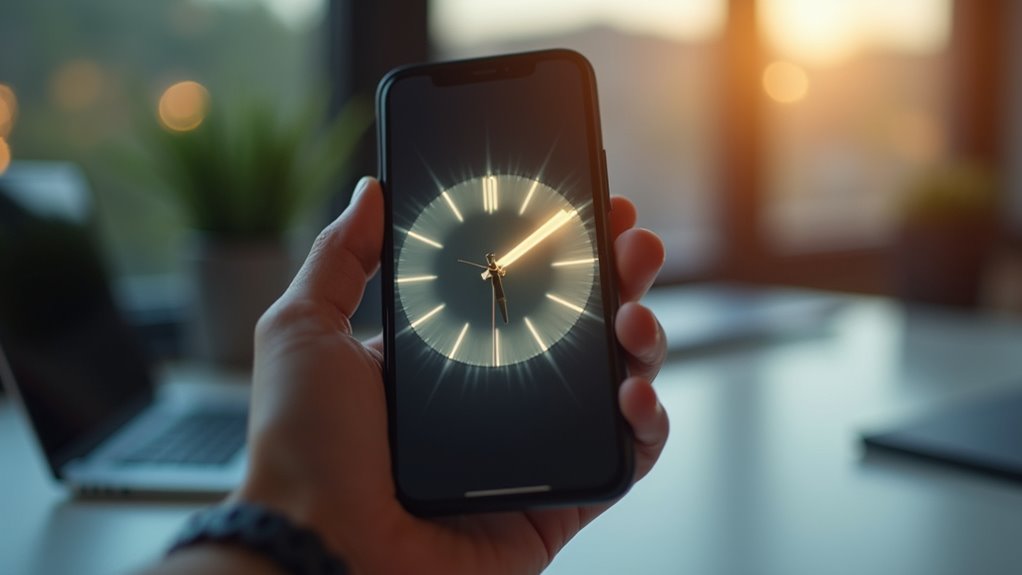
Zbyt szybko działający zegar iPhone’a może wynikać z błędnych ustawień, konfliktów czasu sieci, błędów oprogramowania lub zakłóceń ze strony aplikacji firm trzecich. Sprawdź automatyczne ustawianie daty i godziny, zweryfikuj strefę czasową, uruchom ponownie urządzenie i zaktualizuj iOS. Sprawdź profile operatora i VPN, wyłącz podejrzane aplikacje i rozważ zresetowanie ustawień sieciowych lub systemowych. Postępuj według poniższej listy kontrolnej, aby odizolować przyczynę i zastosować odpowiednie rozwiązanie.
Sprawdź automatyczne ustawienia daty i godziny
Rozpocznij od otwarcia Ustawień i stuknięcia Ogólne, następnie wybierz Data i czas, aby uzyskać dostęp do ustawień czasu. Użytkownik sprawdza ustawienie Automatycznie, które powinno synchronizować czas z siecią, i odnotowuje, czy jest aktywowane. Jeśli zegar się spieszy, wyłącz Automatycznie, aby przetestować, czy ręczna korekta czasu naprawi błąd, a następnie obserwuj zachowanie urządzenia pod kątem stabilności. Zachowaj ostrożność przy przełączaniu trybów, potwierdzaj zmiany i unikaj niepotrzebnego przełączania. Po zakończeniu testów ponownie włącz Automatycznie, aby przywrócić synchronizację z siecią, jeśli to okazało się poprawne. Jeśli tymczasowo wymagane są ręczne zmiany strefy czasowej lub inne ręczne ustawienia, zweryfikuj, że zapisano oryginalne ustawienia, a następnie niezwłocznie przywróć Automatycznie. Postępuj metodycznie, dokumentuj wykonane kroki i dbaj o bezpieczeństwo urządzenia podczas regulacji. Regularnie monitoruj czas po każdej zmianie, aby sprawdzić dalszą dokładność.
Zweryfikuj konfigurację strefy czasowej
Po sprawdzeniu ustawienia Automatyczna data i godzina użytkownik powinien zweryfikować strefę czasową, aby potwierdzić, że zegar odzwierciedla prawidłowy czas lokalny. Sprawdź ustawienia, otwierając Ustawienia, wybierając Ogólne, a następnie Data i czas, i zobacz wymienioną strefę czasową. Jeśli jest nieprawidłowa, stuknij Strefa czasowa, wpisz miasto lub region i wybierz odpowiedni wynik. Upewnij się, że Usługi lokalizacji są włączone, jeśli korzystasz z automatycznego wykrywania strefy; sprawdź Ustawienia > Prywatność i bezpieczeństwo > Usługi lokalizacji i potwierdź, że usługi systemowe mają dostęp do lokalizacji. Przejrzyj wszelkie VPN lub profile, które mogą nadpisywać ustawienia regionalne — wyłącz je lub dostosuj w razie potrzeby. Po wprowadzeniu zmian obserwuj zegar przez kilka minut, aby potwierdzić stabilność. Jeśli rozbieżności będą się utrzymywać, udokumentuj ustawienia konfiguracji do dalszego rozwiązania problemu i zwróć się o pomoc do specjalisty.
Uruchom ponownie iPhone’a i zaktualizuj iOS
Początkowo użytkownik powinien zrestartować iPhone’a i zainstalować dostępne aktualizacje iOS, aby rozwiązać związane z oprogramowaniem problemy z zegarem, wykonując najpierw łagodne uruchomienie ponowne, a wymuszony restart tylko wtedy, gdy urządzenie jest nieodpowiadające. Zacznij od wykonania kopii zapasowej ważnych danych, przez iCloud lub komputer, aby chronić ustawienia i znaczniki czasu. Następnie wyłącz urządzenie, odczekaj trzydzieści sekund i włącz je ponownie. Sprawdź Ustawienia > Ogólne > Uaktualnienia oprogramowania, zainstaluj oczekującą aktualizację systemu i upewnij się, że instalacja została zakończona przed kontynuowaniem. Po aktualizacjach potwierdź, że Ustawienia > Ogólne > Data i czas odzwierciedlają prawidłową strefę czasową i sprawdź, czy włączone jest automatyczne ustawianie. Jeśli zegar nadal jest niedokładny, powtórz restart po aktualizacji i przejrzyj niedawno zainstalowane aplikacje, które mogą zmieniać zachowanie czasu. W razie potrzeby zwróć się o profesjonalne wsparcie dla bezpieczeństwa.
Sprawdź czas sieci dostarczany przez operatora
Użytkownicy powinni sprawdzić dostarczany przez operatora czas sieciowy, gdy zegar iPhone’a spieszy, ponieważ niektórzy operatorzy wysyłają czas sieciowy, który może nadpisać ustawienia urządzenia. Sprawdź ustawienia operatora, otwórz Ustawienia, przejdź do Ogólne, a następnie Data i czas, potwierdź, że opcja Ustaw automatycznie jest włączona, pamiętając, że operator nadal może mieć wpływ. Skontaktuj się z operatorem, aby zapytać o synchronizację z siecią, poprosić o weryfikację źródeł czasu. Zapytaj, czy wykorzystywane są protokoły sieciowe takie jak NITZ lub NTP oraz czy aktywne są jakieś korekty. Dokumentuj wszelkie wskazówki uzyskane od wsparcia operatora i postępuj dokładnie zgodnie z zaleceniami. Jeśli operator potwierdzi, że wysyła nieprawidłowy czas, poproś o odświeżenie sieci lub ponowną konfigurację karty SIM. Uruchom urządzenie ponownie po wszelkich działaniach operatora. Monitoruj zegar przez co najmniej 24 godziny, aby zagwarantować stabilność i bezpieczeństwo, i zgłoś uporczywe problemy.
Wyłącz lub przejrzyj aplikacje firm trzecich wpływające na czas
Właściciele powinni sprawdzić zainstalowane aplikacje firm trzecich, które mogą wpływać na ustawienie czasu systemowego, takie jak VPN-y, profile zarządzania urządzeniem, aplikacje kalendarza lub zegara oraz aplikacje, którym przyznano odświeżanie w tle lub dostęp do lokalizacji, ponieważ mogą one kolidować z ustawieniami czasu operatora lub systemu. Zidentyfikuj ostatnio zainstalowane, wyłącz lub odinstaluj podejrzane aplikacje, następnie uruchom ponownie urządzenie i monitoruj ewentualne rozbieżności czasu. Cofnij uprawnienia do odświeżania w tle i dostępu do sieci tam, gdzie nie są potrzebne, przetestuj w trybie normalnym i obserwuj zachowanie zegara. Jeśli istnieją profile firmowe, skonsultuj się z administratorem przed ich usunięciem. Stosuj bezpieczne kroki: wykonaj kopię zapasową danych, zanotuj zmienione ustawienia i przywracaj tylko znane, sprawdzone konfiguracje. Poniższa tabela podsumowuje typowe rodzaje aplikacji i zalecane działania.
| Typ aplikacji | Zalecane działanie |
|---|---|
| VPN/Profil | Wyłącz lub usuń, skonsultuj się z administratorem |
| Kalendarz/Zegar | Wyłącz synchronizację, przetestuj czas lokalny |
| Narzędzia z dostępem w tle | Cofnij uprawnienia, monitoruj |
Zgłoś uporczywe problemy niezwłocznie do Apple Support.
Przejrzyj uprawnienia usług lokalizacji i synchronizacji czasu
Należy sprawdzić Usługi lokalizacyjne i uprawnienia synchronizacji czasu systemowego, aby potwierdzić, że nie zmieniają czasu urządzenia. Zacznij od otwarcia Ustawień i przejścia do Prywatność i bezpieczeństwo, a następnie Usługi lokalizacyjne. Następnie sprawdź aplikacje wymienione jako mające dostęp do lokalizacji, stuknij każdą aplikację, zweryfikuj, czy uprawnienie jest ustawione na „Podczas używania” lub „Nigdy”, odrzuć dostęp „Zawsze”, jeśli nie jest wymagany. Sprawdź Usługi systemowe na dole, wybierz Usługi systemowe, potwierdź, że „Ustaw strefę czasową” jest włączone tylko wtedy, gdy jest to pożądane; wyłącz, aby zapobiec automatycznym zmianom. Przejrzyj uprawnienia synchronizacji czasu w Ustawienia > Ogólne > Data i czas, upewnij się, że „Ustaw automatycznie” odpowiada Twoim preferencjom. Dla bezpieczeństwa ogranicz aplikacje wymagające precyzyjnej lokalizacji, aby zmniejszyć zapotrzebowanie na dokładność GPS, cofnij niepotrzebne uprawnienia prywatności i uruchom ponownie urządzenie, aby zastosować zmiany. Udokumentuj zmiany i monitoruj zachowanie czasu przez dwadzieścia cztery godziny.
Rozwiązywanie problemów na urządzeniach z jailbreakiem lub zmodyfikowanych
Jeżeli urządzenie jest jailbreakowane lub działa z nieautoryzowanymi modyfikacjami, traktuj je jako prawdopodobne źródło nieprzewidywalnych zachowań czasu i dodatkowych zmian na poziomie systemu, zacznij od potwierdzenia jailbreaka i wszelkich zainstalowanych modyfikacji. Zbadaj, czy nie ma zainstalowanego niestandardowego pakietu zegara lub zmienionego demona, pamiętaj, że mogą one nadpisywać czas systemowy i powodować problemy ze strefą czasową. Dla bezpieczeństwa przeaudytuj zainstalowane modyfikacje, wyłącz podejrzane z nich i uruchom ponownie urządzenie. Jeśli pozostają wątpliwości, udokumentuj zmiany i zwróć się o pomoc do renomowanych kanałów wsparcia.
- Sprawdź menedżera pakietów pod kątem niestandardowych modyfikacji związanych z zegarem lub czasu.
- Wyłącz niedawno zainstalowane modyfikacje, jedną po drugiej, a następnie sprawdź czas.
- Sprawdź uprawnienia modyfikacji, odbierz te, które zmieniają usługi systemowe.
- Przywróć domyślne ustawienia zegara w Ustawieniach lub w preferencjach modyfikacji, uruchom ponownie urządzenie.
Potwierdź zachowanie ponownie.
Zresetuj ustawienia sieciowe lub wykonaj przywracanie systemu
Reset sieci usuwa zapisane konfiguracje Wi‑Fi, VPN i Bluetooth i powinien być wykonany przed pełnym przywróceniem systemu, ponieważ jest mniej inwazyjny i często rozwiązuje problemy z zegarem związane z synchronizacją czasu lub łącznością.
| Spokojny | Ostrożny | Bezpieczny |
|---|---|---|
| Kopia zapasowa | Weryfikuj | Przystąp |
| Resetuj | Monitoruj | Przywróć |
Użytkownik powinien wykonać kopię zapasową danych, aktywować szyfrowanie urządzenia, jeśli jest dostępne, a następnie przeprowadzić reset sieciowy przez Ustawienia > Ogólne > Wyzeruj > Wyzeruj ustawienia sieciowe. Obserwuj zachowanie zegara po ponownym połączeniu. Jeśli problemy będą się utrzymywać, przygotuj się do przywrócenia systemu, podłącz do zaufanego komputera, zaktualizuj iTunes lub Finder i przywróć z kopii zapasowej lub reinstaluj iOS. Postępuj zgodnie z komunikatami, zweryfikuj ustawienia czasu i lokalizacji oraz przywróć zaszyfrowane kopie zapasowe, aby zachować poświadczenia. W razie wątpliwości lub ryzyka utraty danych zwróć się po pomoc profesjonalną. Zachowaj ostrożność, postępuj powoli.